

Conecta tu tienda WooCommerce
Qué vas a aprender
- El evento no está configurado, o su interruptor «Enviar este mensaje» está apagado
- El teléfono del pedido no coincide con ninguno de tus contactos. Parlario le escribe a gente que ya es tu contacto en WhatsApp: no crea un contacto a partir de un pedido. En WooCommerce el cliente escribe su teléfono como quiere en el checkout, así que un número sin código de país es el motivo más común
- Ese contacto todavía no tiene conversación de WhatsApp
- El pedido es viejo: se pagó o se completó hace más de un día y recién ahora lo editas. Parlario no le confirma a un cliente una compra vieja
- La plantilla elegida se borró, Meta le retiró la aprobación, la pausó o la desactivó por calidad baja (en Ajustes → Plantillas ves por qué), o Meta la reclasificó como marketing
- El pedido no trae el dato que elegiste — un pedido completado sin número de seguimiento, por ejemplo
- El pago nunca se registró en el pedido (contra entrega, transferencia bancaria)
Conecta tu tienda WooCommerce y cada cliente se entera de su pedido donde ya te habla: por WhatsApp. Cuando un pedido se paga, y otra vez cuando se completa, el mensaje sale solo, en la misma conversación.
Parlario solo lee tu tienda. Nunca crea, edita ni cancela un pedido, y nunca toca tu inventario. Le pide a WooCommerce acceso de lectura y nada más.
No instalas ningún plugin ni creas ninguna clave. WooCommerce ya trae todo lo necesario: apruebas una pantalla en tu propio WordPress, y él le pasa el acceso a Parlario por detrás.
Está disponible en los planes Business y Advanced, y la configura el propietario o quien tenga acceso de implementación — conectar una tienda es justo el tipo de tarea que un negocio contrata para que se la hagan.
Activa la integración
Ve a Ajustes → Extensiones → Integraciones y activa el interruptor de la tarjeta de WooCommerce. Todavía no se conecta nada: esto activa la integración para tu organización y muestra la pestaña WooCommerce, donde pasa el resto.
Conecta tu tienda
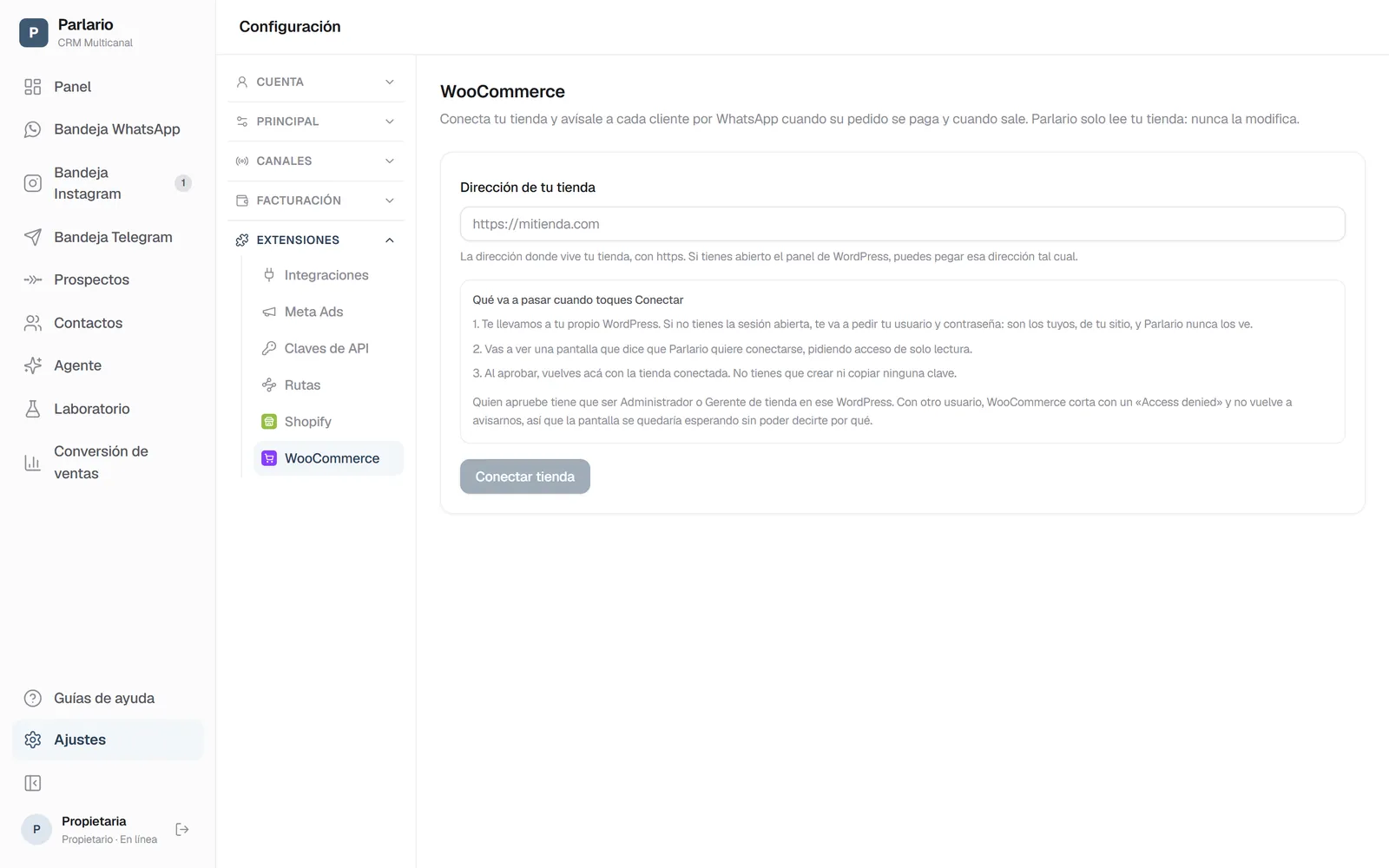
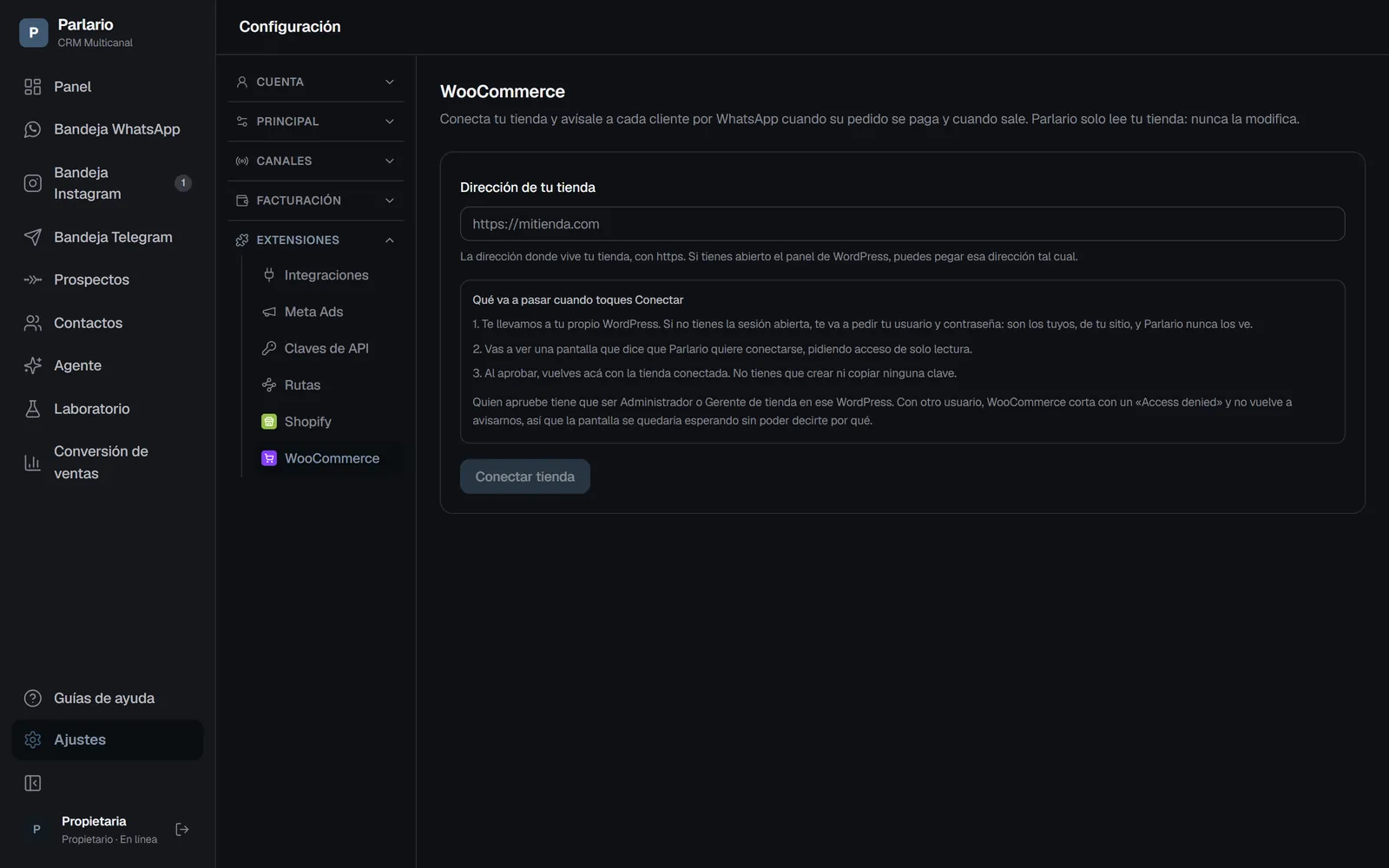
Abre la pestaña WooCommerce, bajo Extensiones, y escribe la dirección de tu tienda, por ejemplo
https://mitienda.com. Si tienes abierto el panel de WordPress, puedes pegar esa dirección tal cual y Parlario encuentra la tienda.Toca «Conectar tienda». Antes de mandarte a ningún lado, Parlario revisa tu tienda y, si algo está mal, te dice exactamente qué: que falta HTTPS, que WooCommerce no está activo, que un plugin de seguridad bloquea el acceso, o la configuración de los enlaces permanentes.
Después Parlario te lleva a tu propio WordPress. Si no tienes la sesión abierta, te pide tu usuario y tu contraseña: son los tuyos, de tu sitio, y Parlario nunca los ve.
Vas a ver una pantalla que dice que Parlario quiere conectarse a tu tienda, con acceso de lectura (Read) para ver cupones, clientes, pedidos e informes de ventas, y productos. Comprueba que diga lectura. Si alguna vez dice lectura y escritura (Read/Write), no la apruebes y escríbenos.
Toca Aprobar (Approve). Vuelves a Parlario con el nombre de tu tienda en pantalla. Si ese nombre no es el de tu tienda, conectaste la que no era.
Si nunca vuelves a Parlario, el usuario con el que aprobaste no es Administrador ni Gestor de la tienda: WooCommerce se detiene en una página de «Acceso denegado» (Access denied) y no tiene forma de avisarnos. Entra con un administrador y vuelve a intentarlo.
Ajustes → WooCommerce Crea los dos webhooks
Es el único paso que haces a mano, y una sola vez. Parlario se conecta con acceso de solo lectura, y crear un webhook cuenta como escribir en tu tienda: así que, en vez de pedirte una llave que podría cambiar tu tienda, estos dos los creas tú. Te lleva unos dos minutos.
En la pestaña WooCommerce de Parlario tienes dos valores listos para copiar: la URL de entrega y el Secreto. El secreto aparece tapado: toca el ojo para verlo, o cópialo sin mostrarlo.
En WordPress, ve a WooCommerce → Ajustes → Avanzado → Webhooks y toca «Añadir webhook». Crea dos, iguales salvo el tema:
- Webhook 1 — Tema: Pedido creado (Order created)
- Webhook 2 — Tema: Pedido actualizado (Order updated)
En los dos: un Nombre que te diga qué es, como «Parlario — Pedido creado»; Estado: Activo; URL de entrega y Secreto: los que copiaste, los mismos en los dos; Versión de la API: WP REST API Integration v3. Después toca «Guardar webhook».
Hacen falta los dos: uno trae los pedidos que se pagan en el momento de hacerlos, y el otro los que se pagan o se completan después. Cuando llega el primer aviso de un pedido de verdad, la pestaña WooCommerce de Parlario te lo dice.
Cuida el secreto como una contraseña. Quien lo tenga podría mandarle a Parlario pedidos falsos de tu tienda.
Primero, tus plantillas aprobadas
Estos mensajes le llegan al cliente horas o días después de que te escribió por última vez, así que WhatsApp exige que sean plantillas aprobadas — texto libre no se puede tan tarde. Créalas en Ajustes → Plantillas y espera a que Meta las apruebe. Solo las aprobadas aparecen en el paso siguiente.
Una plantilla de Parlario lleva exactamente una variable, escrita
{{1}}. Así que escribe la frase alrededor del único dato que importa:- Tu pedido {{1}} está confirmado. ¡Gracias por tu compra!
- Buenas noticias: tu pedido {{1}} va en camino. ¡Gracias por tu compra!
La variable no puede abrir ni cerrar el mensaje. WhatsApp rechaza un cuerpo que empieza o termina en
{{1}}: deja texto a los dos lados.Usa plantillas de utilidad. Los avisos de pedido salen porque alguien compró, no porque aceptó recibir promociones, así que Parlario no manda una plantilla de marketing por un pedido — ni siquiera una que Meta reclasificó como marketing después de aprobarla.
Elige el mensaje de cada evento
En la pestaña WooCommerce están los dos eventos sobre los que Parlario puede actuar. Para cada uno eliges la plantilla y después qué llena su
{{1}}:- Cuando se paga un pedido: número de pedido, total del pedido o nombre del cliente.
- Cuando el pedido se completa: número de pedido o nombre del cliente — y el número de seguimiento, solo si tu tienda lo guarda.
WooCommerce no guarda un número de seguimiento por su cuenta: lo guarda un plugin de envíos, si tienes uno — Parlario lee los de WooCommerce Shipment Tracking, Advanced Shipment Tracking (AST) y AfterShip. Si no estás seguro de que tu tienda lo guarde, usa el número de pedido, que siempre existe. Si eliges el seguimiento y un pedido no lo tiene, Parlario no manda ese mensaje, en vez de mandar uno con un hueco donde iba el número. Y si agregas el seguimiento después de marcar el pedido como completado, el mensaje sale en ese momento.
Después activa «Enviar este mensaje» y toca Guardar. Los dos eventos empiezan apagados: una tienda conectada no manda nada hasta que actives un evento, a propósito.
Qué cuenta como pagado y qué como enviado
Pagado es cuando tu tienda registra el pago. Parlario mira el pago en sí, no el estado del pedido, porque «Procesando» significa cosas distintas en tiendas distintas.
Enviado es cuando marcas el pedido como Completado. WooCommerce no tiene un paso aparte para el envío, y Completado es lo que la mayoría de las tiendas usa para decir «ya va en camino».
Si cobras contra entrega o por transferencia bancaria, puede que tu tienda no registre el pago sola, y entonces el aviso de pedido pagado no sale. Registra el pago en el pedido y el aviso sale en ese momento.
Un pedido que se paga y se completa a la vez manda los dos mensajes, en orden: primero el del pago y después el del envío.
Solo los pedidos recientes mandan mensaje. Si hoy editas un pedido que se pagó o se completó hace más de un día, Parlario no dice nada. Avisarle a alguien que su pedido está confirmado semanas después de que compró lo confunde en vez de ayudarlo.
Si tu tienda deja de avisarnos
WooCommerce manda cada aviso una sola vez y nunca lo reintenta. Si una entrega falla cinco veces seguidas, desactiva el webhook por su cuenta y no le avisa a nadie.
Parlario sí. La pestaña WooCommerce te dice:
- qué webhook falta, está en pausa o fue desactivado, y dónde volver a activarlo;
- si un webhook apunta a Parlario con una URL que no es la de esta conexión;
- si tus webhooks figuran activos pero sus avisos no nos llegan — casi siempre, un secreto mal pegado.
Mientras tanto no se pierden pedidos: además de recibir los avisos, Parlario va a buscar los pedidos a tu tienda cada tanto. Solo llegan con demora hasta que lo arregles.
Cuando reactivas el webhook, el aviso desaparece en la siguiente revisión, en unos 15 minutos.
Mira qué compró, sin salir de la Bandeja
Con la tienda conectada, abre cualquier conversación y mira el panel de Detalles, a la derecha: una sección Compras lista los pedidos de ese cliente — número de pedido, total y qué compró. Sin ir a tu WordPress para saber con quién estás hablando.
Aparece solo para los contactos que efectivamente compraron, y muestra los últimos 90 días, no todo el historial: Parlario borra el contenido de cada pedido a los 90 días de recibirlo.
Tu ROAS de Meta Ads recibe el monto real
Si además reportas conversiones a Meta (Ajustes → Meta Ads), cada pedido pagado le manda a Meta cuánto se vendió, y no solo que hubo una venta. No hay nada nuevo que configurar: usa el mismo Pixel y el mismo token de Conversions API que ya guardaste.
Una cosa cambia sola. Con la tienda conectada, el pedido pasa a ser la fuente de la venta, así que arrastrar una tarjeta a «Ganado» en el Pipeline deja de reportar una compra. Si no, la misma venta se contaría dos veces y tu ROAS saldría inflado. Sin tienda conectada, no cambia nada.
Con varios números
Si conectaste más de un número de WhatsApp, cada aviso sale por el número donde el cliente te habló por última vez. No hay nada que configurar, y con un solo número es exactamente lo de siempre. La plantilla elegida tiene que existir en la cuenta de WhatsApp Business de ese número. Todo el detalle está en Varios números y cuentas.
Cada pedido produce un mensaje por evento, aunque WooCommerce le avise a Parlario cada vez que se edita el pedido. Cada cliente al que le escribes cuenta para tu cupo de Contactos Activos Mensuales, así que una tienda de mucho volumen lo puede gastar rápido — revisa tu plan antes de activar esto.
Para desconectar, usa el botón «Desconectar» en la pestaña WooCommerce. Parlario borra su acceso, y tus conversaciones y todo lo ya enviado quedan igual. En tu tienda quedan dos cosas que solo puedes borrar tú, porque Parlario nunca escribe en ella: la clave de API (WooCommerce → Ajustes → Avanzado → REST API) y los dos webhooks. Sin la conexión no sirven para nada, pero conviene que lo sepas.
Para recordar
- Disponible en los planes Business y Advanced; la conecta el propietario o quien tenga acceso de implementación
- Sin plugin y sin crear claves: apruebas una pantalla en tu propio WordPress
- Acceso de solo lectura — Parlario nunca cambia nada en tu tienda
- Un solo paso a mano: dos webhooks, Pedido creado y Pedido actualizado, con la misma URL y el mismo secreto
- Dos eventos: pedido pagado (pago registrado) y pedido completado
- El número de seguimiento sale solo si tu tienda lo guarda; si no estás seguro, usa el número de pedido
- Si WooCommerce desactiva un webhook, Parlario te avisa, y mientras tanto no se pierden pedidos
Para desmarcar la lección, vuelve a seleccionar el botón.
¿Dudas? Visita nuestro portal de soporte: support.parlario.co