

Contactos
Qué vas a aprender
- Qué puedes hacer desde la lista de Contactos
- Cómo exportar tu base a CSV, y qué incluye
Busca y edita
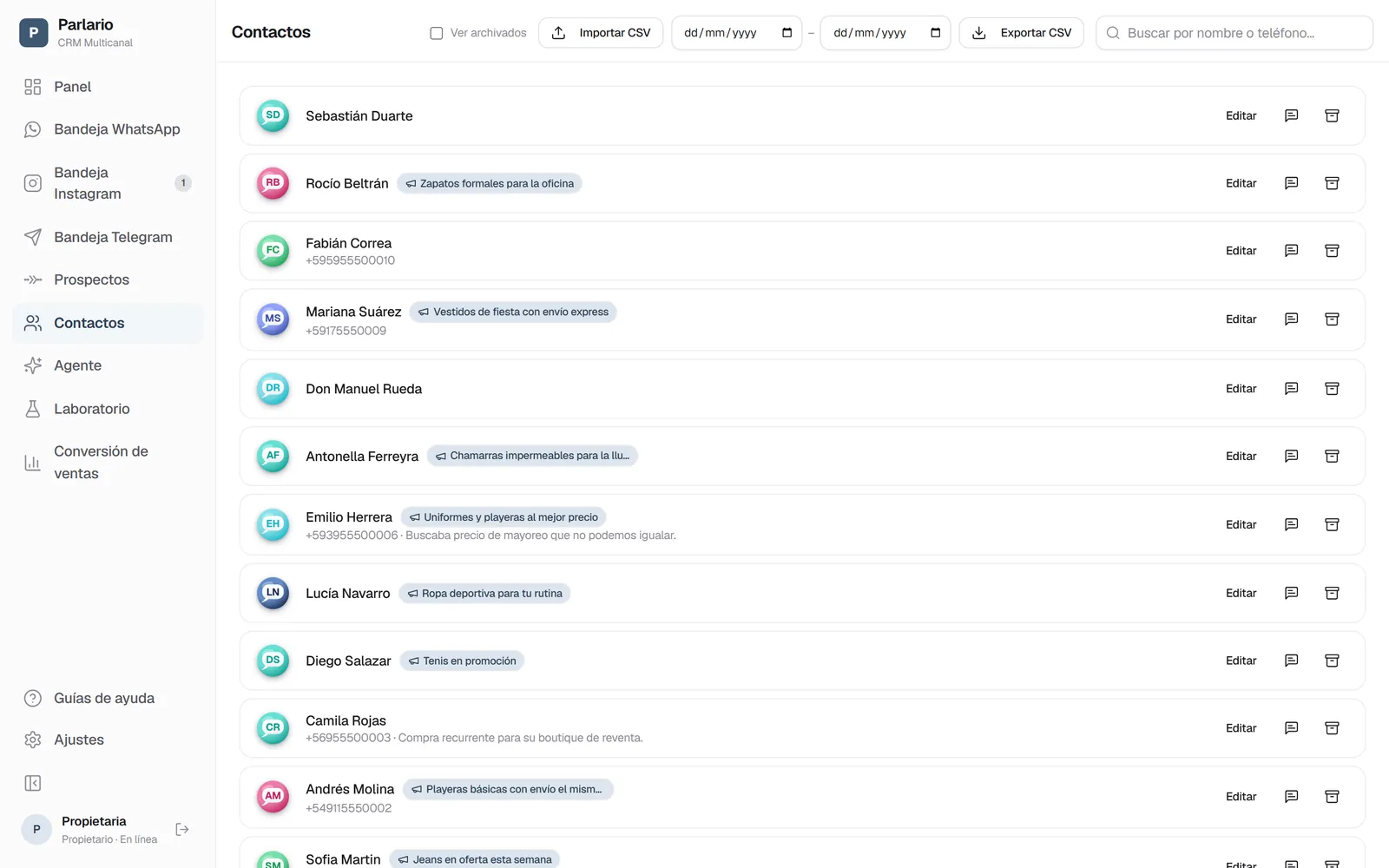
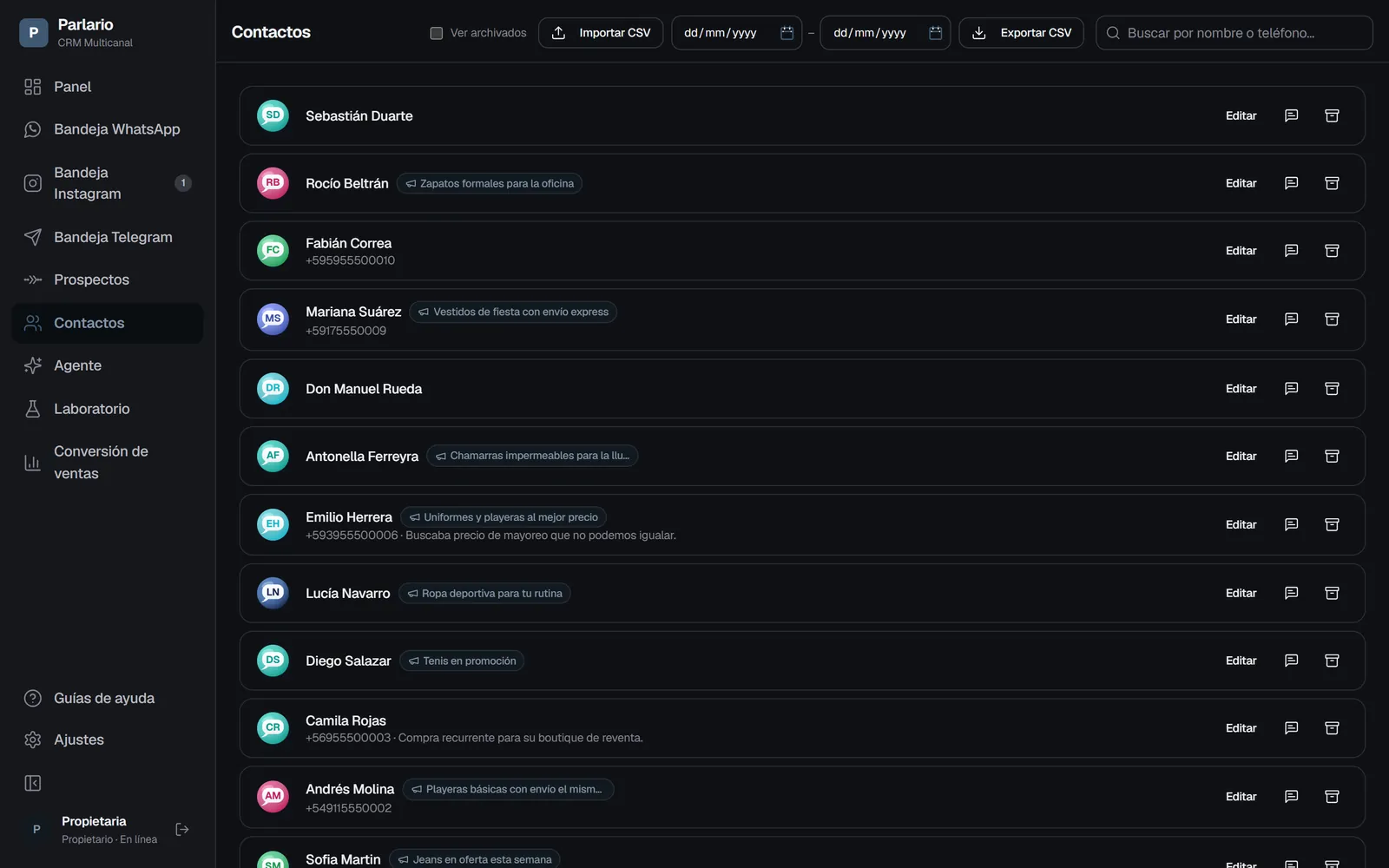
Busca por nombre o teléfono. Edita el nombre o agrega notas internas a cada contacto.
Contactos Etiqueta y filtra
Una etiqueta es una marca de color que le pones a un contacto para acordarte de algo: Cliente, Presupuesto enviado, Mayorista. Cada contacto muestra las suyas debajo del teléfono, y el desplegable de arriba filtra la lista por una de ellas — combinado con el buscador, así que puedes pedir "los que se llaman Martín y están etiquetados como Mayorista".
Las etiquetas las crea el propietario una sola vez, en Ajustes → Etiquetas (un nombre y un color). Después cualquiera de tu equipo se las pone y se las saca a un contacto desde su ficha en cualquier Bandeja — WhatsApp, Instagram o Telegram. Se crean en un solo lugar a propósito: si cada persona inventara la suya, terminarías con VIP, vip y V.I.P. y el filtro dejaría de servir.
Si además usas Rutas (planes Business y Advanced), una Ruta puede poner una etiqueta sola y otra Ruta puede decidir según ella más adelante. Eso está explicado en la lección de Rutas.
Archiva lo que ya no necesitas ver
Archiva contactos que no necesitas en la lista principal (sin perder su historial), y desarchivalos cuando quieras.
Exporta a CSV (Business y Advanced)
El botón "Exportar CSV" descarga tu lista (nombre, teléfono, campaña de origen, historial de campañas y etapa actual) lista para abrir en Excel o Google Sheets. Puedes acotar qué se exporta con la búsqueda, el filtro de archivados, y dos selectores de fecha (Desde/Hasta). Solo el Propietario puede exportar.
Importa tus contactos desde un CSV
Disponible en todos los planes; lo pueden hacer el Propietario y el acceso de soporte. Si vienes de otra herramienta, de Excel o de la app de WhatsApp Business, trae tu lista: solo el nombre y el teléfono, sin historial de chats.
Prepara el archivo
Un CSV con una columna de nombre y otra de teléfono. Desde Excel o Google Sheets: Archivo → Descargar / Guardar como → CSV. Si tiene encabezado (por ejemplo «Nombre» y «Teléfono»), las demás columnas se ignoran. Hasta 5.000 contactos por archivo.
Elige el archivo
En Contactos, toca «Importar CSV» y elige el archivo.
Escribe el código de país
El de los números que no lo traen (por ejemplo 57 para Colombia). Los que empiezan con + o 00 se usan tal cual.
Revisa
Toca «Revisar»: Parlario te muestra cuántos contactos son nuevos, cuántos que ya tenías cambian de nombre, cuántas filas repiten un teléfono y qué filas no tienen un teléfono válido, con su número de fila. Todavía no se guardó nada.
Importa
Toca «Importar» para confirmar.
Un teléfono que ya está en Parlario no se repite: si el archivo trae otro nombre, se le cambia el nombre. No se manda ningún mensaje, no se disparan Rutas ni la IA, no entran al Pipeline y no cuentan como Contactos Activos. Cuando una de esas personas te escriba, ya la reconoces por su nombre.
Con varios números
- Un cliente que le escribió a dos de tus números es un solo contacto, con una conversación por número.
- Al exportar a CSV, el selector «Número» te deja traer solo los contactos que tienen una conversación en un número puntual, o dejar «Todos los números».
- Un miembro limitado a ciertos números solo ve los contactos que escribieron a esos números, más los que todavía no tienen ninguna conversación.
Todo el detalle está en Varios números y cuentas.
Para recordar
- El export CSV incluye el historial completo de campañas de cada contacto, no solo la primera
- Exportar a CSV está disponible en los planes Business y Advanced, y es exclusivo del Propietario
Para desmarcar la lección, vuelve a seleccionar el botón.
¿Dudas? Visita nuestro portal de soporte: support.parlario.co