

Notificaciones y cierre de sesión por inactividad
Qué vas a aprender
- Cómo activar las notificaciones en el teléfono y la computadora
- De qué te avisa Parlario, y qué no muestra en la pantalla bloqueada
- Cómo el cierre por inactividad protege tu cuenta
Parlario te avisa cuando un cliente escribe y hace falta una persona — en el teléfono o en la computadora, aunque Parlario esté cerrado. Y para proteger tu cuenta, la sesión se cierra sola después de un rato sin uso.
Notificaciones
Actívalas en cada dispositivo
Entra a Ajustes → Cuenta → Notificaciones y toca Activar notificaciones en este dispositivo. El navegador te pide permiso: toca Permitir. Después toca Enviar una notificación de prueba para comprobar que llega.
- iPhone o iPad: primero agrega Parlario a tu pantalla de inicio (lección anterior) y ábrelo desde su ícono — recién ahí aparece el botón. Es una regla de Apple, y necesita iOS 16.4 o más nuevo.
- Android y computadora: funciona directo en el navegador, instalado o no.
Hazlo en cada dispositivo donde quieras los avisos: el teléfono, la computadora, una tablet. Todos aparecen en Mis dispositivos.
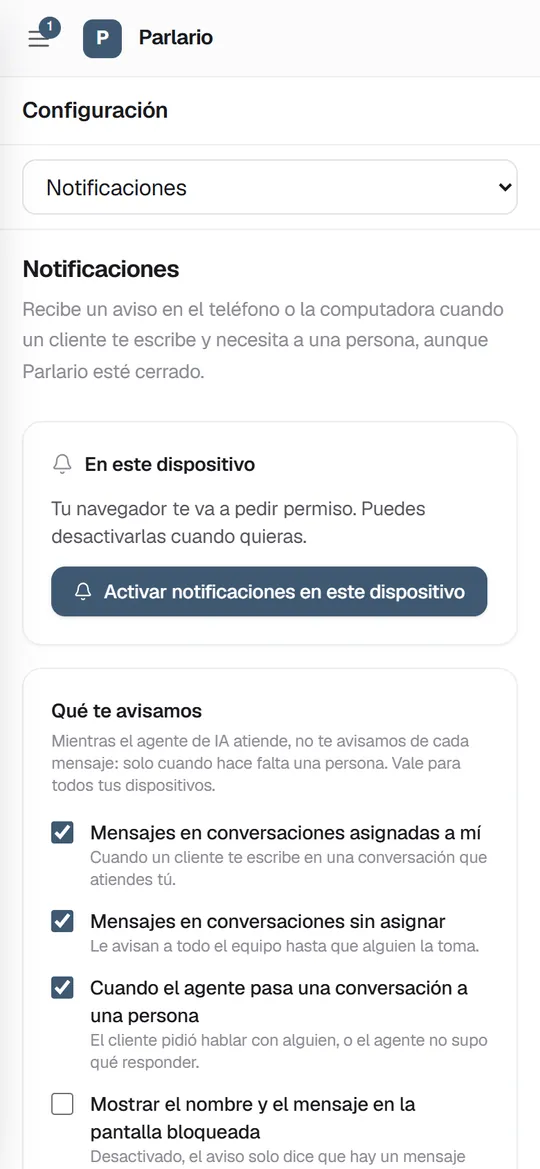

Ajustes → Notificaciones en el teléfono: actívalas en este dispositivo y elige de qué te avisamos Elige qué te avisamos
En la misma pantalla, para todos tus dispositivos:
- Mensajes en conversaciones asignadas a mí.
- Mensajes en conversaciones sin asignar — le avisan a todo el equipo hasta que alguien toma la conversación.
- Cuando el agente pasa una conversación a una persona — el cliente pidió hablar con alguien, o el Agente de IA no supo qué responder.
Mientras el Agente de IA atiende una conversación, Parlario no te avisa de cada mensaje: el agente está respondiendo. Te enteras cuando hace falta una persona.
Decide qué se ve en la pantalla bloqueada
Mostrar el nombre y el mensaje en la pantalla bloqueada viene desactivado: el aviso solo dice "Mensaje nuevo por WhatsApp", así un teléfono perdido no muestra datos de tus clientes. Actívalo si prefieres ver quién escribió y el comienzo del mensaje.
Toca el aviso para contestar
Tocar el aviso abre esa conversación en Parlario. Si en ese momento estás mirando Parlario, ese dispositivo no recibe el aviso — ya lo ves en la Bandeja. Varios mensajes seguidos del mismo cliente llegan como un solo aviso.
Cierre de sesión por inactividad
La sesión se cierra sola
Si nadie usa Parlario durante un rato, la sesión se cierra en ese dispositivo. Protege tu cuenta si pierdes el teléfono o dejas una computadora abierta. Viene en 1 hora y vale para todo el equipo.
"¿Sigues ahí?"
Un minuto antes, Parlario pregunta "¿Sigues ahí?". Toca Seguir conectado para continuar. Si no, vas a ver el inicio de sesión con el mensaje "Cerramos tu sesión por inactividad". Mirar la pantalla sin tocarla no cuenta como usarla.
No se pierde lo que estabas escribiendo
Si estabas escribiendo una respuesta, vuelve a la caja de mensaje cuando entras de nuevo y abres esa conversación. Y con la sesión cerrada, las notificaciones siguen llegando, pero sin nombre ni mensaje: "Tienes mensajes nuevos en Parlario".
Cambia el límite (propietario)
Como propietario de la cuenta, entra a Ajustes → Login y seguridad → Cerrar sesión por inactividad y elige 30 minutos, 1, 2 o 4 horas. No se puede desactivar. El resto del equipo ve el límite pero no lo cambia.
¿Perdiste un teléfono? No esperes
Entra a Ajustes → Login y seguridad → Cerrar sesión en todos los dispositivos. Cierra todas las sesiones al instante —incluidas las pestañas abiertas— y ningún dispositivo recibe más avisos. Después vuelve a entrar en los dispositivos que sí tienes y activa de nuevo las notificaciones.
Para recordar
- Ajustes → Cuenta → Notificaciones → Activar notificaciones en este dispositivo (en iPhone, primero agrega Parlario a la pantalla de inicio)
- Te avisamos cuando hace falta una persona — no por cada mensaje que responde el Agente de IA
- La vista previa en la pantalla bloqueada viene desactivada; actívala si quieres ver el nombre y el mensaje
- Después de 1 hora sin uso la sesión se cierra; "Seguir conectado" la mantiene, y tu borrador se guarda
- ¿Perdiste un teléfono? Ajustes → Login y seguridad → Cerrar sesión en todos los dispositivos
Para desmarcar la lección, vuelve a seleccionar el botón.
¿Dudas? Visita nuestro portal de soporte: support.parlario.co