

Tu cuenta: perfil, seguridad y apariencia
Qué vas a aprender
- Qué de tu cuenta es tuyo y qué es de la organización
- Cómo cambiar la contraseña y cerrar sesiones abiertas
- Activar la verificación en dos pasos y guardar tus códigos de respaldo
Estas tres pantallas son tuyas, no de la organización: cambiarlas no afecta a tus compañeros ni al negocio. Están agrupadas en Ajustes bajo Cuenta y las ve todo el equipo, no solo el propietario.
Ajustes → Tu perfil
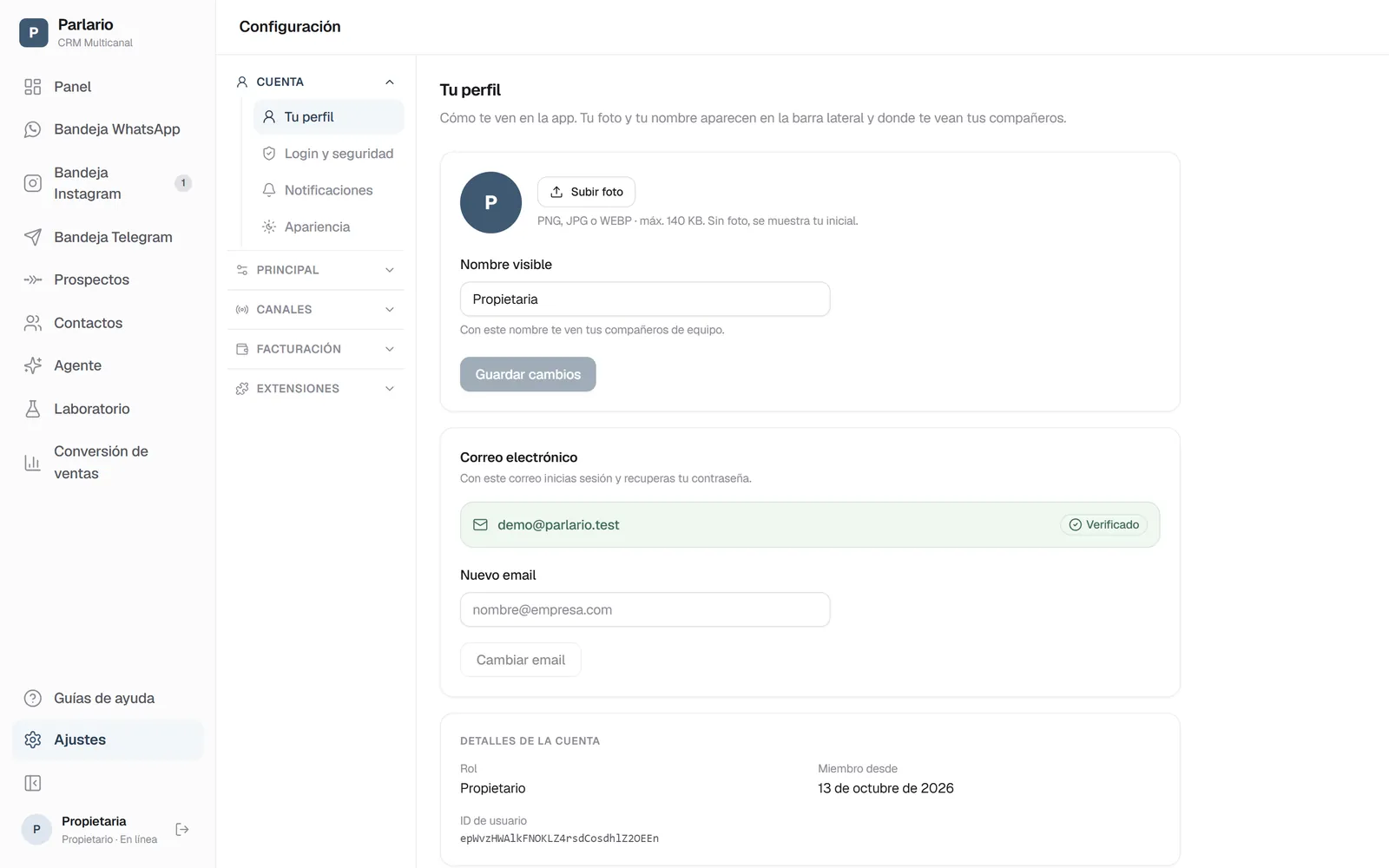
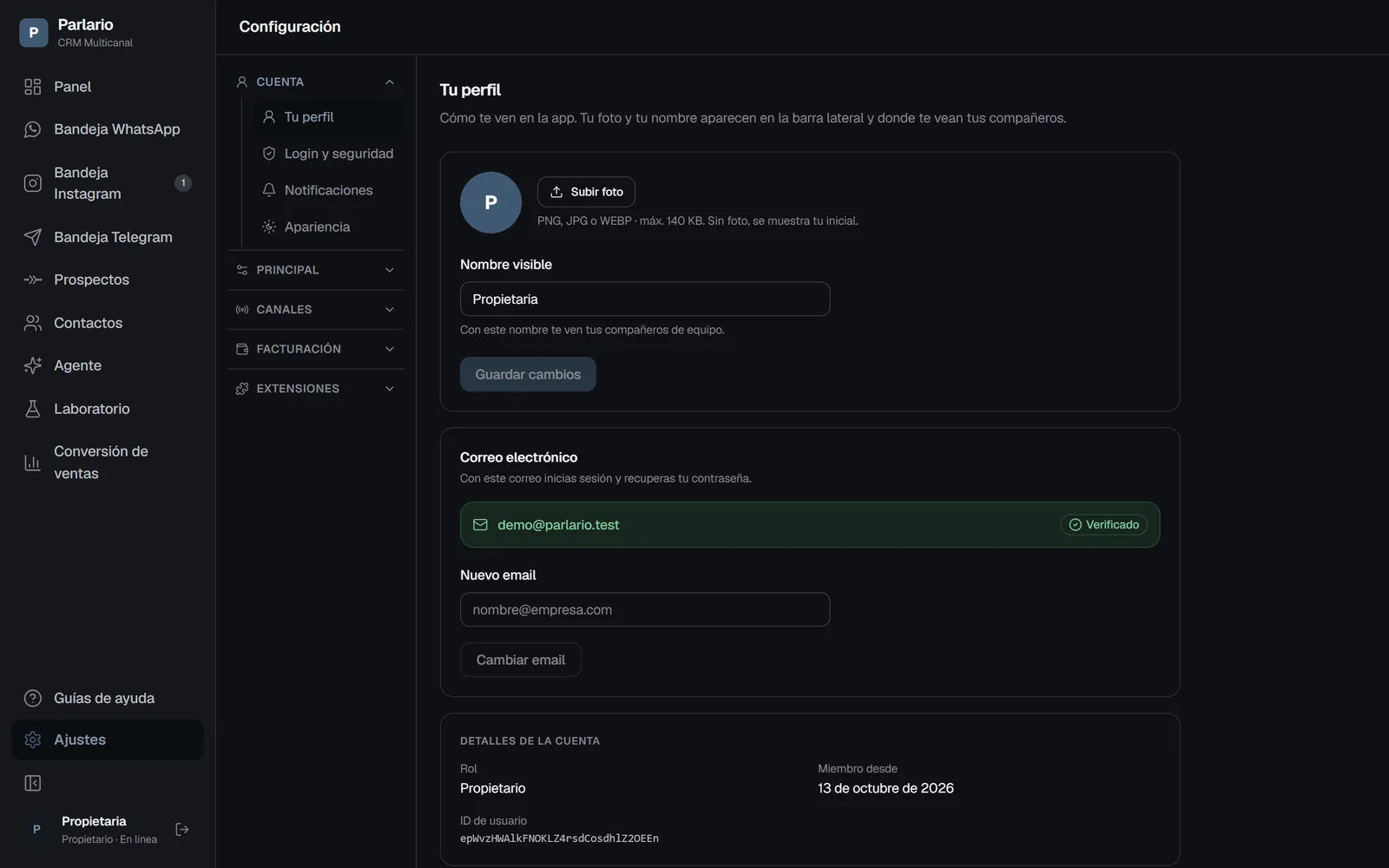
Sube una foto (PNG, JPG o WEBP, hasta 140 KB) y elige tu nombre visible: es como te ven tus compañeros dentro de Parlario. Si no subes foto, se muestra tu inicial.
Ajustes → Tu perfil Los datos que no puedes cambiar
En la misma pantalla ves tu rol (propietario o miembro), desde cuándo eres miembro y tu ID de usuario. El rol lo cambia el propietario desde Ajustes → Equipo, no tú.
Tu correo
Con ese correo inicias sesión y recuperas la contraseña si la pierdes. Por eso conviene que sea uno al que realmente entres.
Ajustes → Login y seguridad
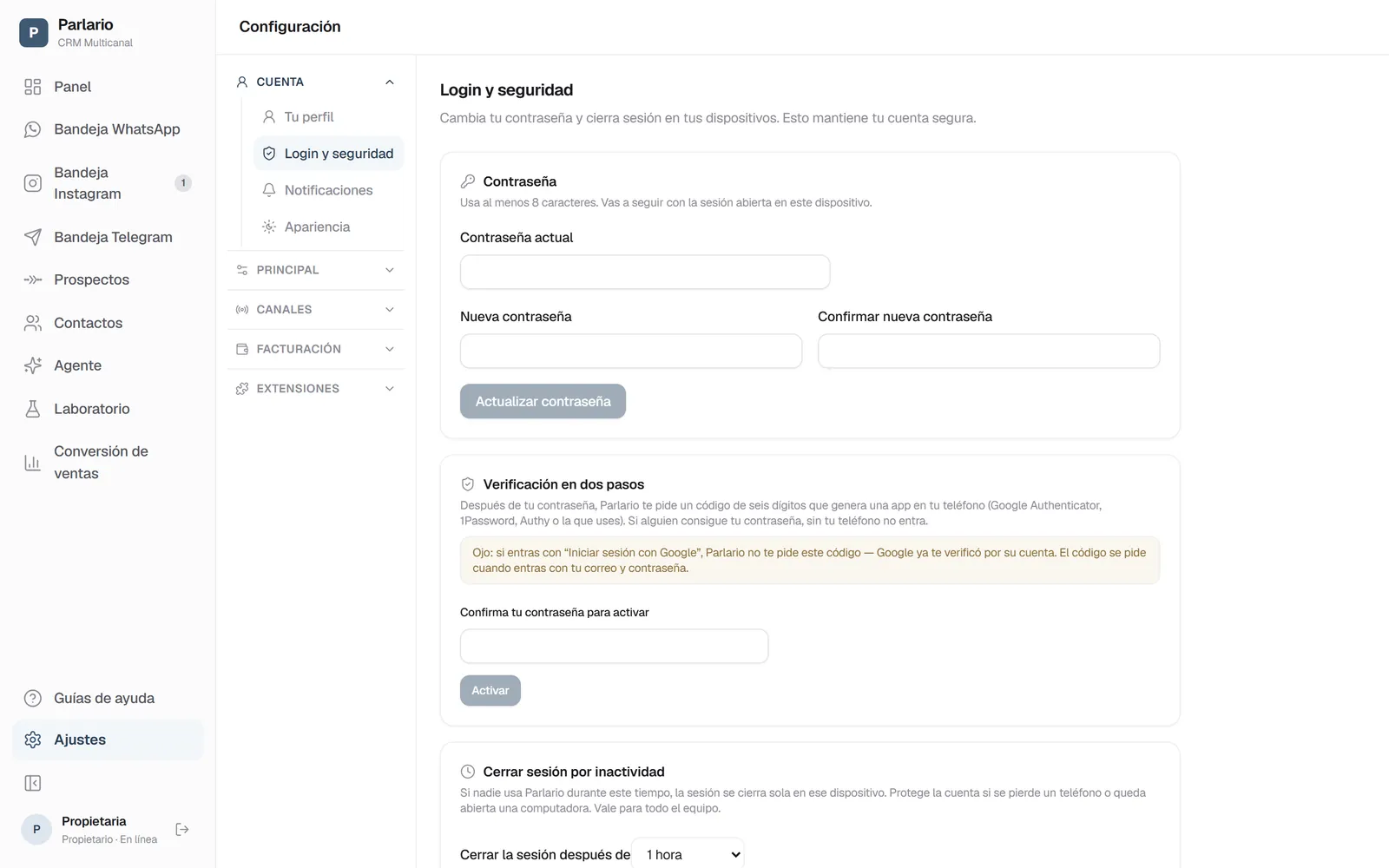
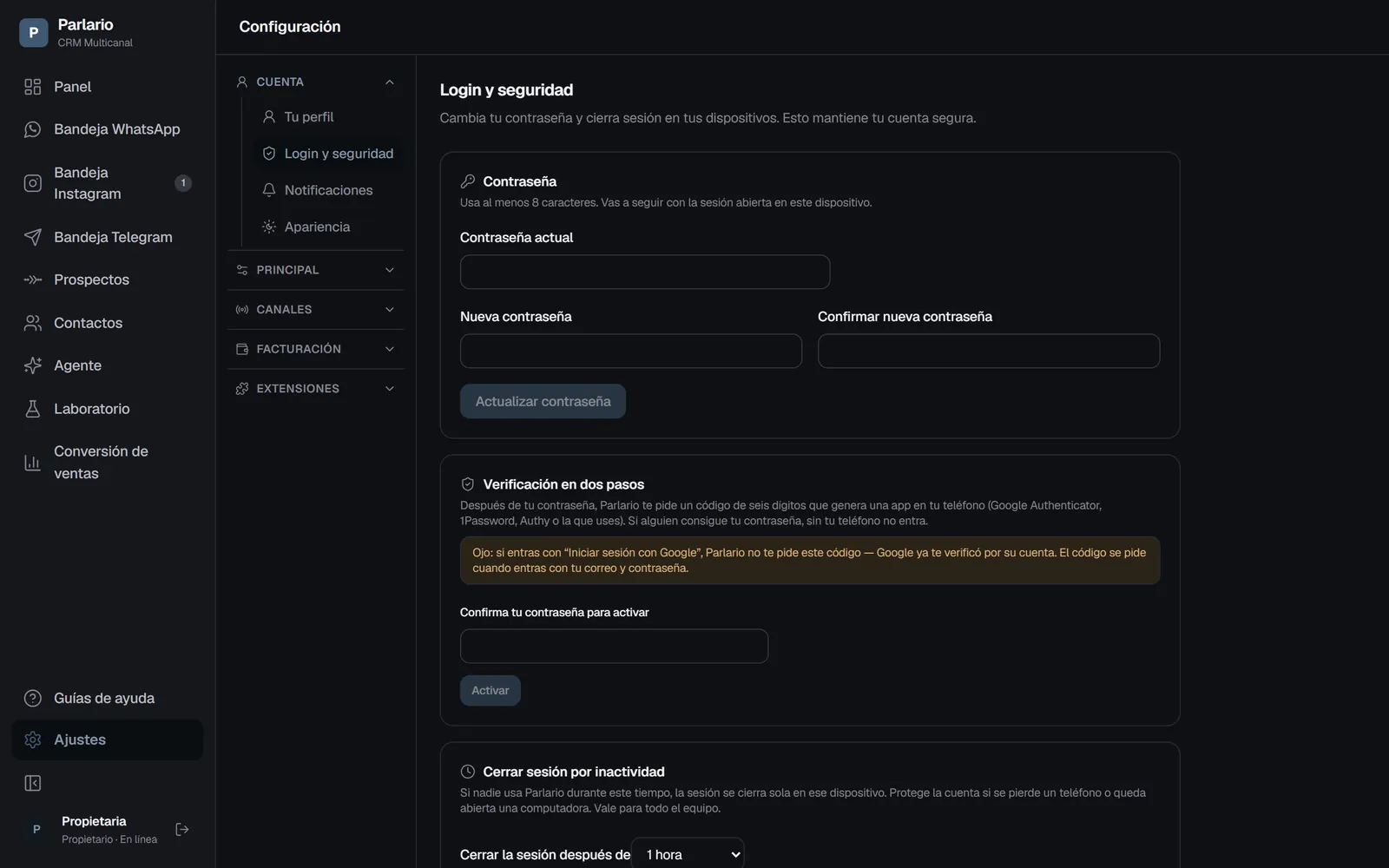
Para cambiar la contraseña te pide la actual — así nadie que se siente frente a tu pantalla abierta puede cambiarla sin saberla. Sigues con la sesión abierta en este dispositivo.
Ajustes → Inicio de sesión y seguridad Verificación en dos pasos
En la misma pantalla. Después de tu contraseña, Parlario te pide un código de seis dígitos que genera una app en tu teléfono — Google Authenticator, 1Password, Authy, la que uses. Si alguien consigue tu contraseña, sin tu teléfono no entra.
Confirma tu contraseña, escanea el código QR con tu app, y escribe el código que te muestra. Ese último paso no es un trámite: es la forma de comprobar que tu app quedó bien configurada antes de que la verificación quede activa. Si el escaneo hubiera salido mal, es mejor enterarse ahí que la próxima vez que quieras entrar.
Guarda tus códigos de respaldo. Al terminar aparecen diez, y se muestran una sola vez. Cópialos a un lugar seguro: son tu red para el día que pierdas el teléfono, lo cambies o se te borre la app. Cada uno te deja entrar una vez.
Si entras con Google, no se te pide el código
Google ya te verificó por su cuenta, así que Parlario no te pide otro código encima. Vale la pena saberlo: si tu cuenta tiene la verificación activada y además tiene Google vinculado, entrar con Google saltea el código de Parlario. No es un agujero — para entrar por ahí hay que tener tu cuenta de Google, con su propia protección — pero es distinto de lo que mucha gente supone.
Si te quedas afuera: usa un código de respaldo desde la misma pantalla del código. Si tampoco los tienes, el propietario de la cuenta puede reiniciarte la verificación desde Ajustes → Equipo. Y si quien se quedó afuera es el propietario: ¿necesitas ayuda? Crea una cuenta en nuestro portal de soporte en support.parlario.co y envía un ticket. El registro es fácil y solo tendrás que hacerlo una vez.
El código depende de la hora de tu teléfono. Si la tiene corrida, los códigos van a salir inválidos aunque los escribas bien: activa la hora automática y prueba de nuevo.
Cerrar sesión en todos los dispositivos
En la misma pantalla. Úsalo si perdiste el teléfono o entraste desde una computadora prestada: cierra todas las sesiones y vas a tener que volver a iniciar sesión.
Ajustes → Apariencia
Modo claro, oscuro o sistema (sigue lo que tenga configurado tu computadora o teléfono). Se aplica al instante y solo te afecta a ti.
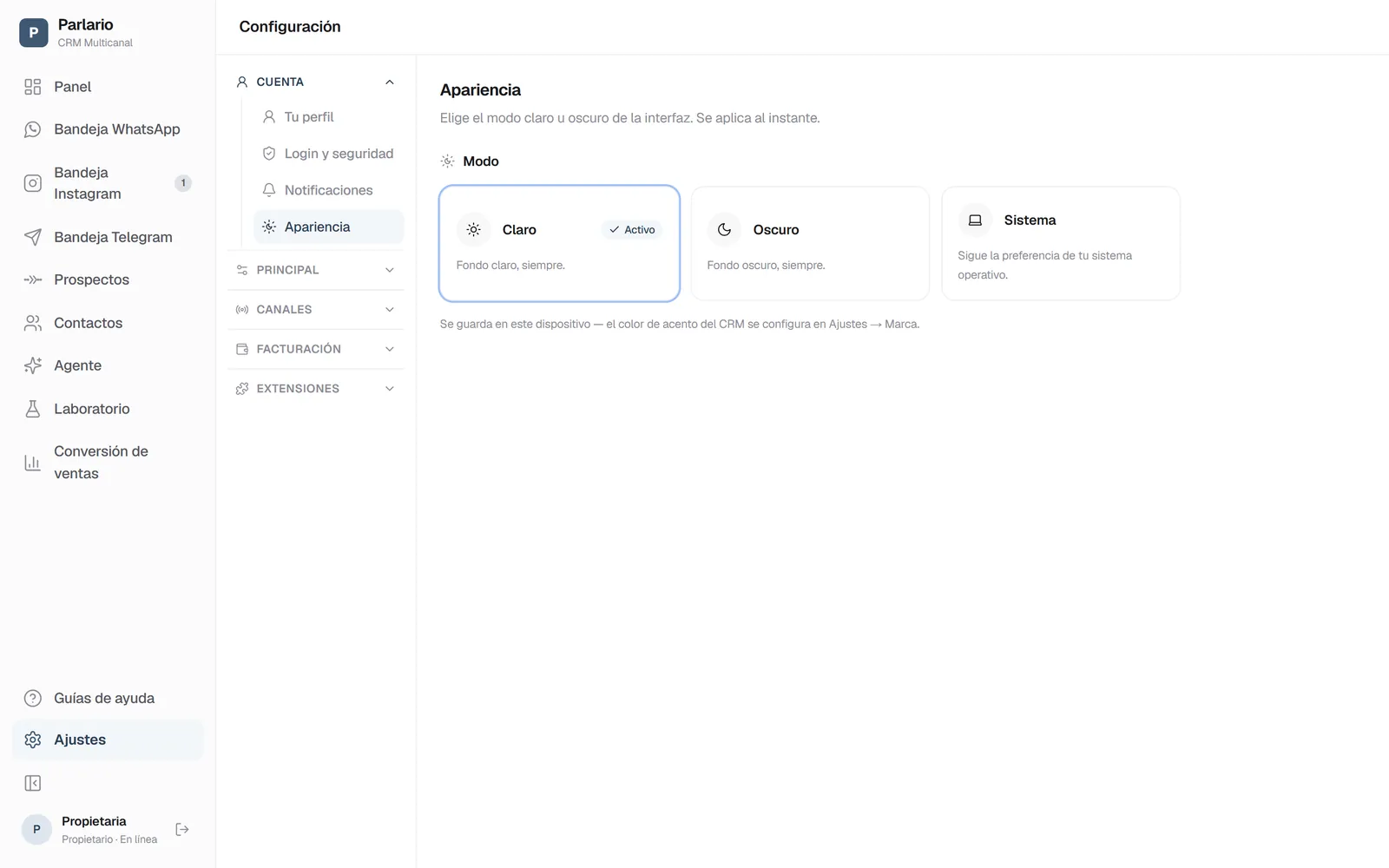
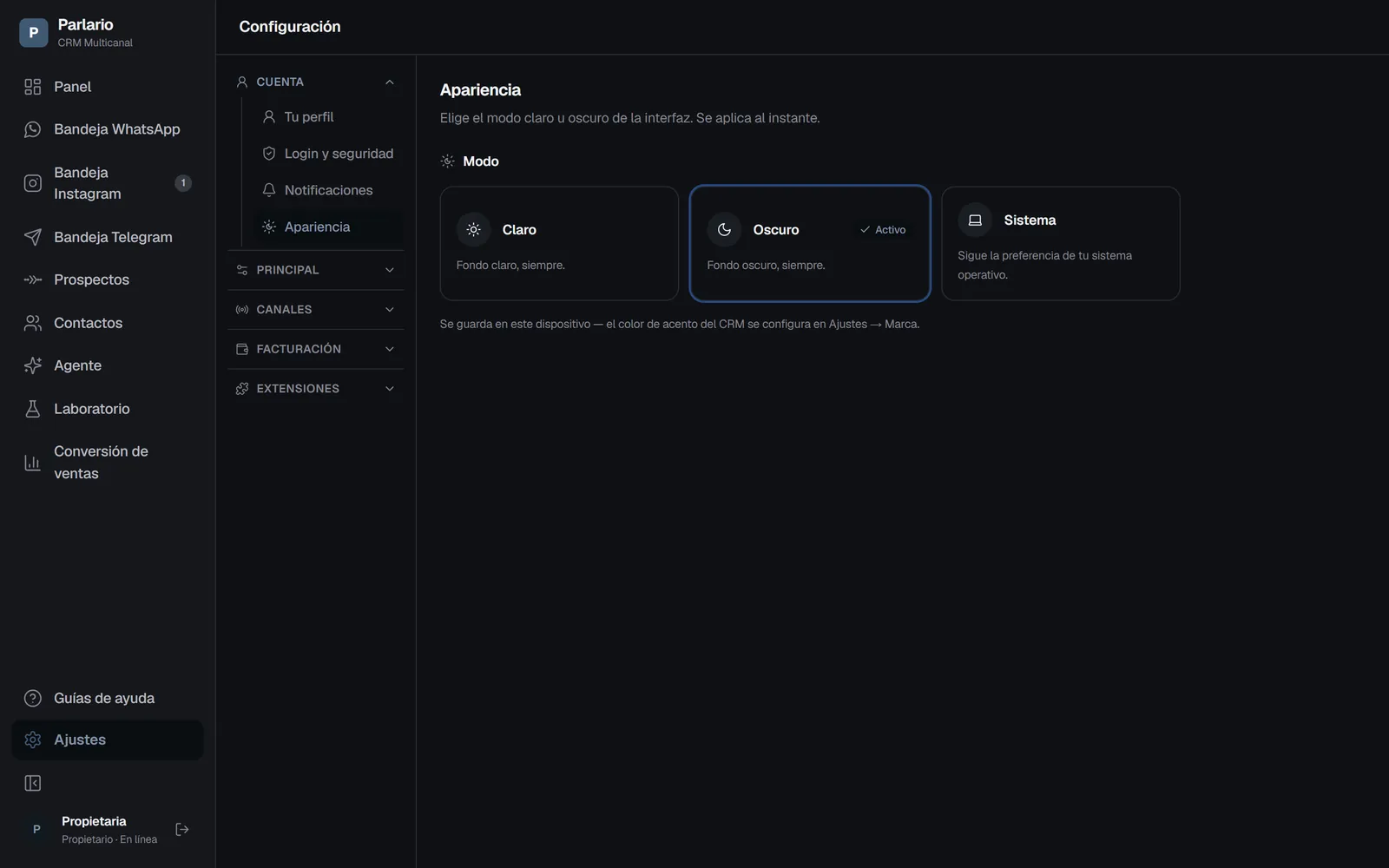
Ajustes → Apariencia
Para recordar
- Perfil, seguridad y apariencia son personales: no afectan al equipo
- Tu rol lo cambia el propietario desde Equipo, no tú
- Cerrar sesión en todos lados es la reacción correcta si pierdes un dispositivo
Para desmarcar la lección, vuelve a seleccionar el botón.
¿Dudas? Visita nuestro portal de soporte: support.parlario.co