

Plantillas de marketing: Predeterminada
Qué vas a aprender
- En qué se diferencia una plantilla de Marketing de una de Utilidad
- Cómo agregar a una promoción una imagen, un código de cupón y botones
- Por qué el permiso del cliente va primero
Una plantilla de Marketing Predeterminada es un mensaje promocional: una oferta, un producto nuevo, un cupón, un "vuelve a visitarnos". Se arma exactamente igual que una de Utilidad: Predeterminada — lee esa lección primero si todavía no lo hiciste —, así que acá nos enfocamos en lo que cambia para las promociones.
Ejemplo que vamos a armar: una imagen de la promoción, "Hola Ana, esta semana tienes 15% de descuento en toda la tienda.", un botón Copiar código con el cupón, un botón Comprar ahora y una respuesta rápida No más promociones.
Asegúrate de que el cliente aceptó recibir promociones
Meta exige que el cliente haya aceptado (opt-in) antes de mandarle marketing — por ejemplo con una casilla en tu sitio o diciendo que sí en el chat. Mandar promociones a quien no aceptó hace que te reporten y que Meta restrinja tu número.
Abre el formulario y elige MARKETING
Ajustes → Plantillas → Nueva plantilla. Ponle nombre (por ejemplo
promo_semanal), elige el idioma y, en Categoría, MARKETING. Deja las variables Con nombre.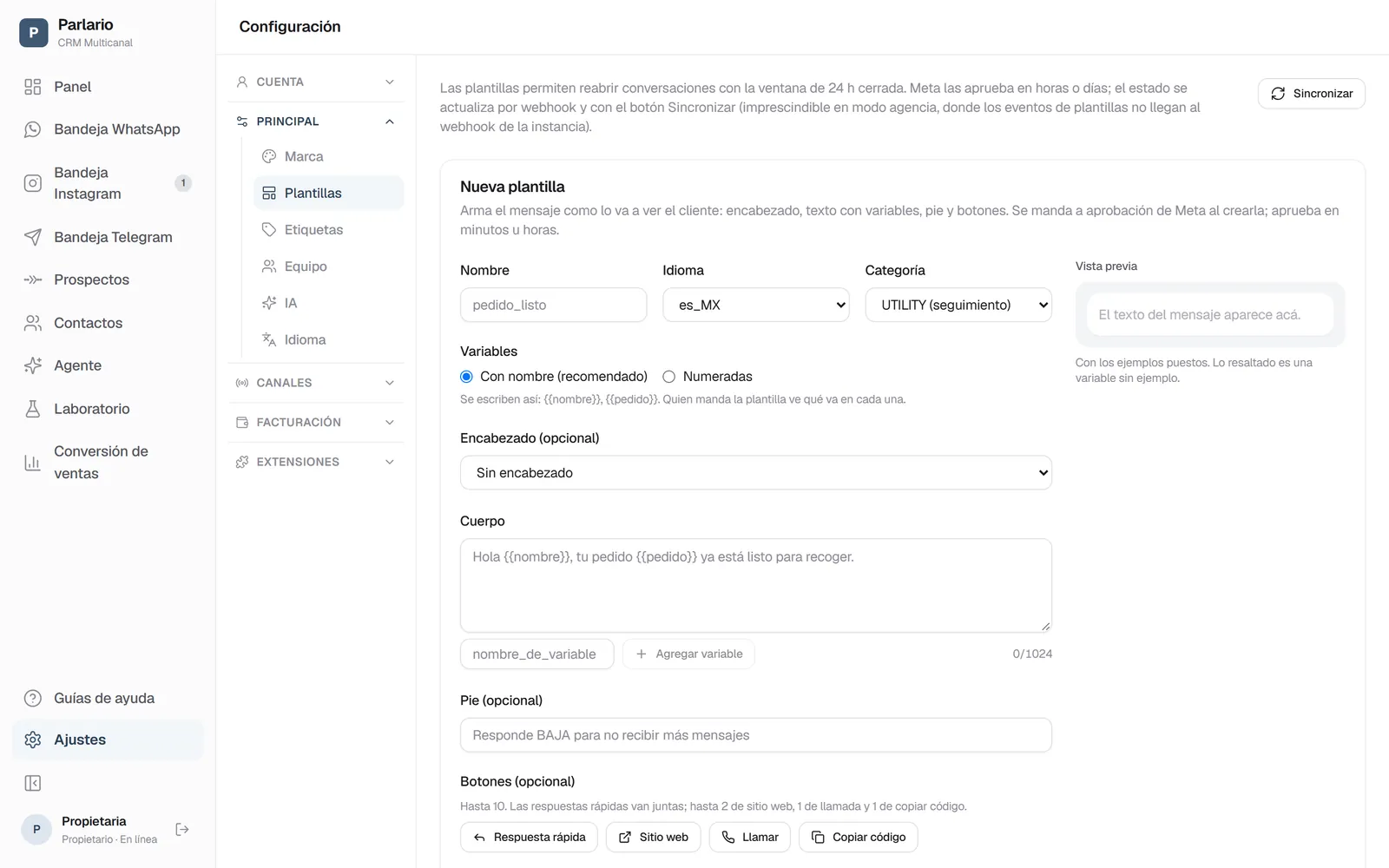
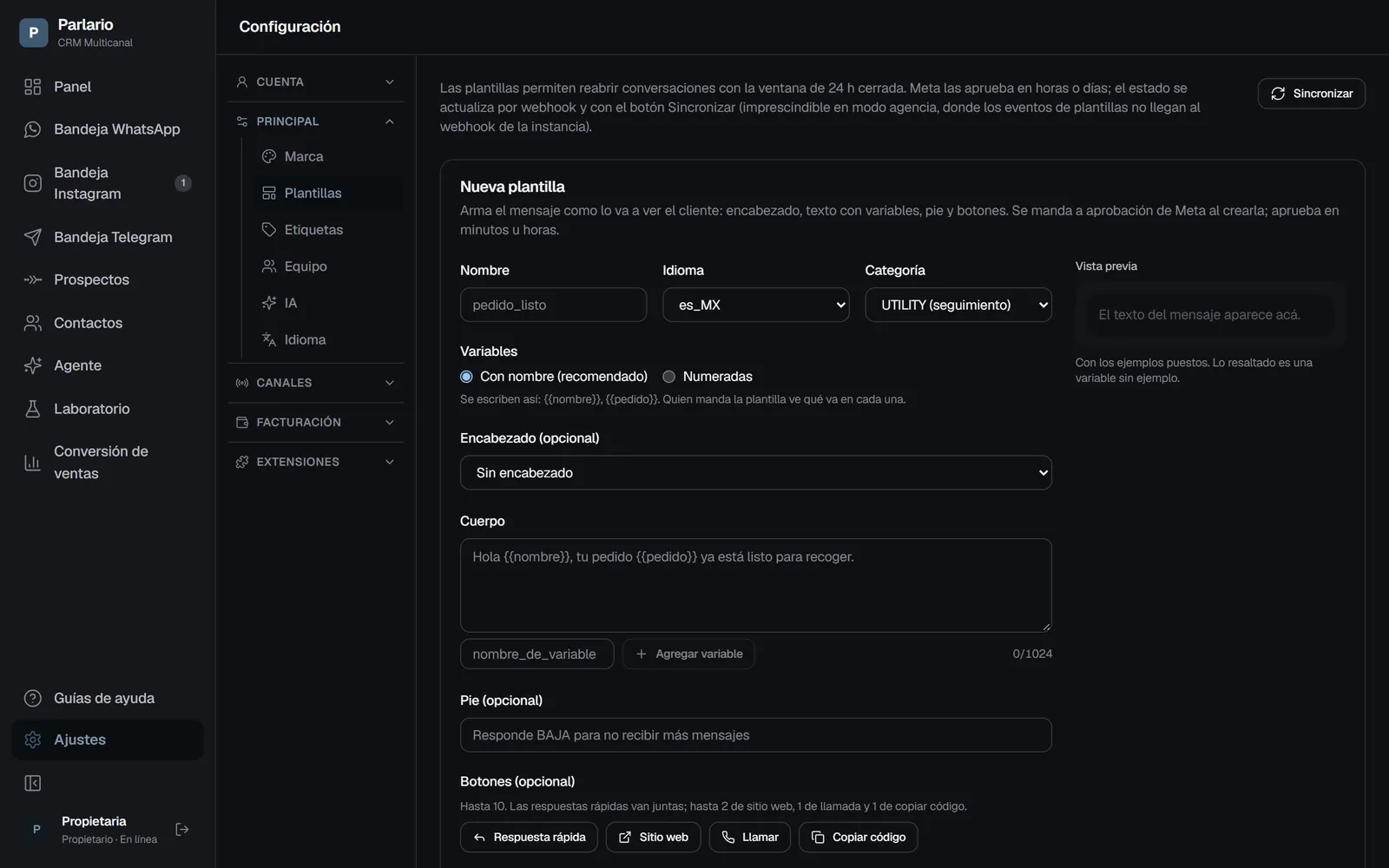
Ajustes → Plantillas: el formulario para crear una Agrega una imagen de encabezado
En Encabezado elige Imagen y haz clic en "Subir archivo de ejemplo": un JPG o PNG de hasta 5 MB. Esa imagen sale en cada envío. También puedes usar un Video (MP4) o un Documento (PDF, como un menú o una lista de precios).
Escribe la oferta
En Cuerpo:
Hola {{nombre}}, esta semana tienes 15% de descuento en toda la tienda. Usa el código de abajo al pagar.Completa el ejemplo (Ana). Recuerda: el mensaje no puede empezar ni terminar con una variable.Agrega un pie
Una buena costumbre en promociones:
¿No te interesa? Toca "No más promociones".Agrega los botones
- Copiar código — escribe un código de ejemplo (hasta 15 caracteres, por ejemplo
AHORRA15). El cliente lo copia con un toque. El código real lo pones al enviar. - Sitio web —
Comprar ahoracon el link de tu tienda. - Respuesta rápida —
No más promociones. Cuando alguien la toca, lo ves en la Bandeja: deja de mandarle marketing.
Las respuestas rápidas siempre van juntas, antes o después de los otros botones — Parlario las acomoda por ti.
- Copiar código — escribe un código de ejemplo (hasta 15 caracteres, por ejemplo
Envía a aprobación
Haz clic en "Crear y enviar a aprobación" y corrige lo que aparezca en rojo. Las de Marketing tienen una revisión más estricta que las de Utilidad.
Mándala desde la Bandeja
Cuando esté Aprobada, abre la conversación de un cliente que aceptó, elige promo_semanal, completa el nombre y el código de cupón real, y envía. Parlario manda las plantillas de a una conversación — no hace envíos masivos.
Marketing cuesta más y se vigila más de cerca
Meta cobra más por los mensajes de marketing que por los de utilidad, directamente a tu cuenta de WhatsApp Business, y mira cómo reaccionan los clientes: si muchos te bloquean o te reportan, Meta baja la calidad de tu plantilla o la pausa. Parlario te muestra esa calidad y el estado de cada plantilla en Ajustes → Plantillas, y te avisa cuando la calidad baja; el detalle está en Cuando una plantilla deja de entregar.
Para recordar
- Manda marketing solo a clientes que aceptaron recibirlo
- El botón Copiar código es ideal para cupones: el código real va al enviar
- Dale al cliente una forma de dejar de recibir promociones — una respuesta rápida o una línea en el pie
Para desmarcar la lección, vuelve a seleccionar el botón.
¿Dudas? Visita nuestro portal de soporte: support.parlario.co