

Plantillas de utilidad: Predeterminada
Qué vas a aprender
- Cómo armar una plantilla de Utilidad con variables, encabezado, pie y botones
- Por qué Meta pide un ejemplo de cada variable
- Cómo mandarla desde la Bandeja y completar cada dato
Una plantilla de Utilidad Predeterminada es un mensaje normal de WhatsApp que preparas una vez y reutilizas: por ejemplo, "Hola Ana, tu pedido #1042 está listo por $350." con un botón Pagar. Las partes que cambian de un cliente a otro (el nombre, el número de pedido, el total) son variables.
En esta lección armamos exactamente ese ejemplo, de principio a fin.
Abre el formulario
En Parlario, ve a Ajustes → Plantillas. Arriba está el formulario Nueva plantilla. A la derecha hay una Vista previa con forma de mensaje de WhatsApp: se actualiza mientras escribes, así siempre ves lo que va a recibir el cliente.
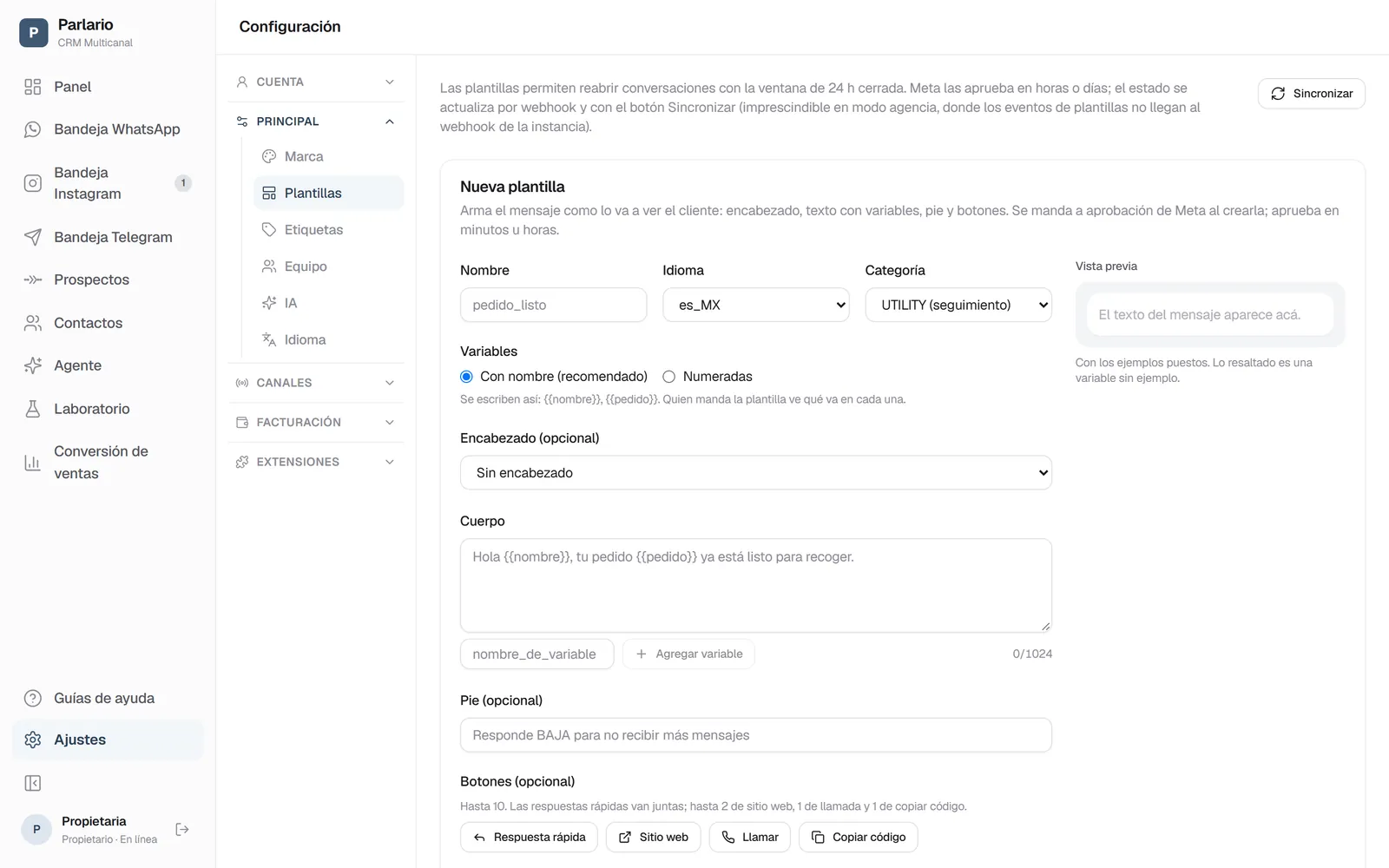
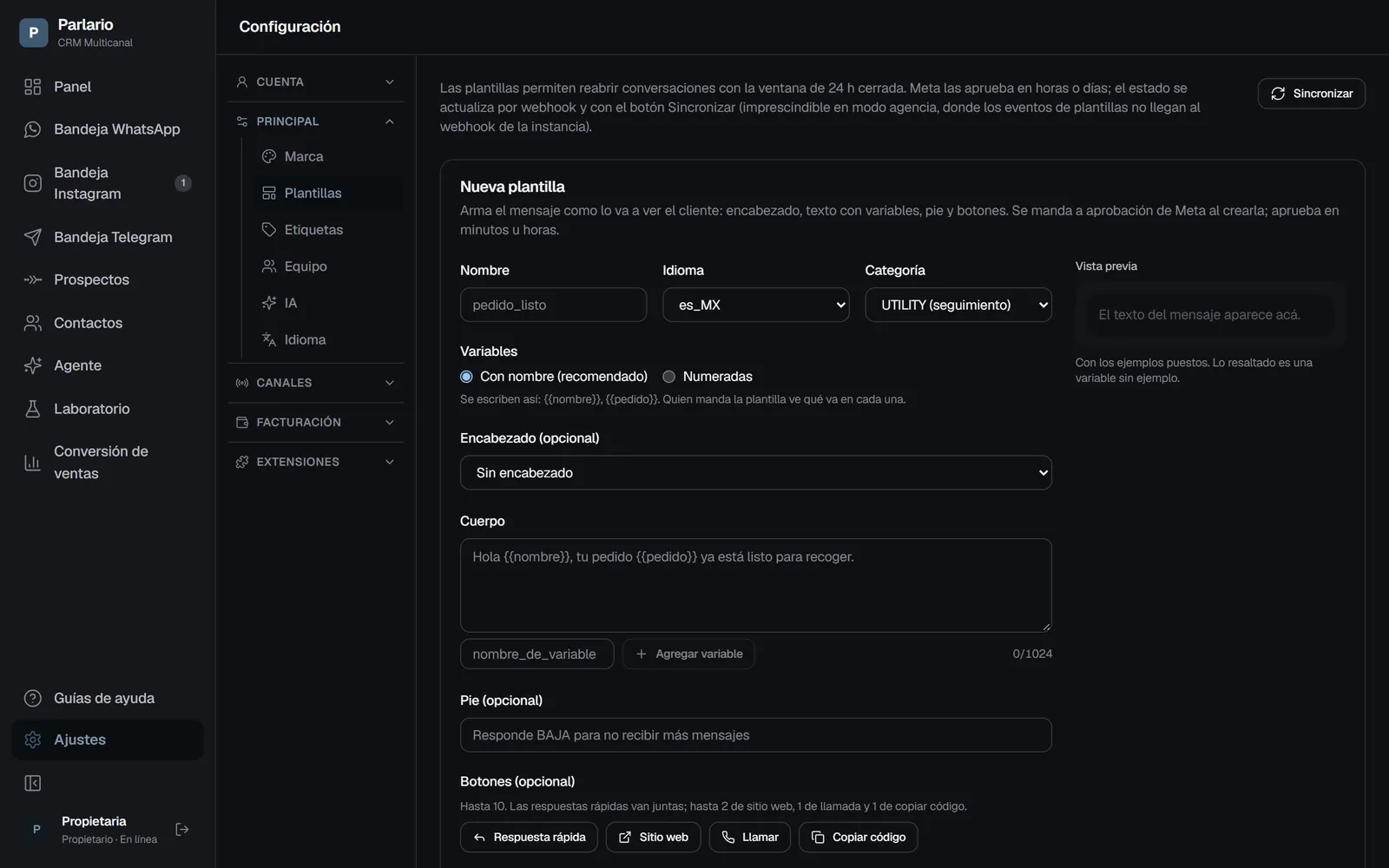
Ajustes → Plantillas: el formulario para crear una Nombre, idioma y categoría
Nombre: un nombre interno corto, por ejemplo
pedido_listo. Solo minúsculas, números y guion bajo — si escribes un espacio o una mayúscula, Parlario lo corrige. El cliente nunca lo ve.Idioma: el idioma en que está escrito el mensaje (por ejemplo
es_MX). Categoría: elige UTILITY.Si tus números están en varias cuentas de WhatsApp Business, arriba aparece además ¿Qué número la va a usar?: elige el número que la va a mandar, o Todos mis números.
Deja las variables "Con nombre"
En Variables, deja Con nombre (recomendado). Tus variables se van a ver como
{{nombre}}o{{pedido}}, así quien manda la plantilla sabe exactamente qué va en cada una. (Numeradas —{{1}},{{2}}— también funciona, si la prefieres.)Agrega un encabezado (opcional)
El encabezado es la primera línea en negrita. En Encabezado elige:
- Texto — hasta 60 caracteres, por ejemplo
Pedido {{pedido}}. Admite una variable, y no admite negrita, cursiva ni saltos de línea. - Imagen (JPG o PNG, hasta 5 MB), Video (MP4) o Documento (PDF) — haz clic en "Subir archivo de ejemplo". Ese archivo es el que revisa Meta y el que recibe cada cliente.
- Sin encabezado — está perfecto así.
- Texto — hasta 60 caracteres, por ejemplo
Escribe el mensaje
En Cuerpo escribe el texto, por ejemplo:
Hola {{nombre}}, tu pedido {{pedido}} está listo por {{total}}. Puedes pagarlo con el botón de abajo.Para insertar una variable, escribe su nombre en la cajita (por ejemplo
total) y haz clic en "Agregar variable" — o escríbela directamente con las llaves dobles. Hasta 1024 caracteres.Completa un ejemplo por variable
Por cada variable aparece un recuadro Ejemplos para Meta. El revisor de Meta lee el mensaje con estos ejemplos, así que usa datos realistas:
Ana,#1042,$350. No uses los datos de un cliente de verdad. Vas a ver los ejemplos puestos en la vista previa.Agrega un pie (opcional)
Una línea chica y gris al final, por ejemplo
Gracias por tu compra. Acá no van variables.Agrega botones (opcional)
En Botones, haz clic en el tipo que quieras (hasta 10 en total):
- Sitio web (hasta 2) — un texto como
Pagary un link. Para un link distinto por cliente, termínalo en{{1}}:https://tutienda.com/pagar/{{1}}, y escribe un final de ejemplo (abc123). El final real lo completas al enviar. - Respuesta rápida — un botón como
Tengo una duda. Cuando el cliente lo toca, su respuesta entra a tu Bandeja como cualquier mensaje, y tu Agente de IA la lee. - Llamar (1) — un texto y tu teléfono con código de país, por ejemplo
+52 55 1234 5678. - Copiar código (1) — un código que el cliente copia con un toque (más común en Marketing).
Para quitar un botón, usa la × de su esquina.
- Sitio web (hasta 2) — un texto como
Revisa y envía a aprobación
Haz clic en "Crear y enviar a aprobación". Si algo no cumple una regla de Meta, Parlario lo marca en rojo debajo de ese campo — por ejemplo "El mensaje no puede empezar ni terminar con una variable" o "Falta el ejemplo de {{total}}". Corrígelo y vuelve a hacer clic. Cuando pasa, la plantilla aparece en la lista como Pendiente de Meta.
Espera la aprobación
Cambia sola a Aprobada, normalmente en minutos. Si dice Rechazada, el motivo aparece debajo: una plantilla ya enviada no se puede editar, así que bórrala (ícono de papelera) y créala de nuevo con la corrección.
Mándala a un cliente
En la Bandeja, abre una conversación cuya ventana de 24 horas se cerró. Elige pedido_listo en el selector de plantillas. Parlario te pide un campo por cada dato: nombre, pedido, total y el final del link del botón Pagar. Una variable que está en el encabezado y en el mensaje (
{{pedido}}) se pide una sola vez. Complétalos y haz clic en Enviar plantilla.
Los mensajes automáticos solo aceptan plantillas simples
Los recordatorios automáticos del Pipeline y los avisos de Shopify y WooCommerce tienen un solo dato para poner (el nombre del contacto, o un dato del pedido). Por eso solo aceptan plantillas con como mucho una variable, en el mensaje — sin variable en el encabezado, sin link que termine en {{1}} y sin código para copiar. Si eliges una que pide más, Parlario no te deja guardarla. Las que necesitan más siempre se pueden mandar a mano desde la Bandeja.
Que sea de verdad transaccional
Si una plantilla de Utilidad suena a promoción ("¡20% de descuento esta semana!"), Meta la pasa a Marketing — y Parlario trae ese cambio en cuanto Meta avisa, o al tocar Sincronizar. Las plantillas de Marketing exigen que el cliente haya aceptado recibirlas. Las promociones van en Marketing: Predeterminada.
Para recordar
- Las variables con nombre (
{{nombre}}) son la opción por defecto y las más fáciles de mandar - Parlario revisa las reglas de Meta antes de enviarla y señala el campo exacto
- La imagen, el video o el PDF del encabezado se sube una vez y sale en cada envío
- Una plantilla aprobada no se edita: se borra y se crea de nuevo
Para desmarcar la lección, vuelve a seleccionar el botón.
¿Dudas? Visita nuestro portal de soporte: support.parlario.co