

Conecta tu WhatsApp Business
Qué vas a aprender
- Cómo vincular tu número de WhatsApp Business con Parlario
- Qué necesitas tener listo del lado de Meta antes de conectar
- Cómo desconectar tu número si en algún momento necesitas cambiarlo
- Cómo te cobra Meta, qué cambia el 1 de octubre de 2026, y la ventana gratuita de 72 horas que abren los anuncios
- Cómo ver tu uso de WhatsApp y el costo estimado dentro de Parlario, y poner un tope mensual
- Cómo conectar un número nuevo que todavía no está en Meta, y qué hacer si algo falla
Esto es lo que hace que Parlario empiece a recibir y enviar mensajes por tu número. Sin este paso, el resto del CRM no tiene con qué trabajar.
¿También quieres recibir tus DMs de Instagram en Parlario? Es una conexión separada y opcional, con el mismo flujo de un clic con Facebook que acabas de usar acá — la vemos paso a paso en la próxima lección.
¿Necesitas ayuda?
Crea una cuenta en nuestro portal de soporte en support.parlario.co y envía un ticket. El registro es fácil y solo tendrás que hacerlo una vez. Desde ahí te acompañamos — es la parte más burocrática de toda la configuración y la haces una sola vez.
Antes de empezar: qué necesitas tener listo
Hay tres maneras de conectar un número, y cada una te pide cosas completamente distintas. Casi todo el mundo quiere la primera.
Opción 1 — "Conectar con Facebook" (recomendada)
Parlario actúa como tu Tech Provider, así que no tocas ninguna consola de desarrollador. Lo que necesitas:
- Una cuenta personal de Facebook que administre —o vaya a administrar— tu negocio en Meta.
- Una cuenta de Meta Business (Business Manager). Si no tienes, puedes crearla durante el proceso.
- Un número de teléfono que controles, capaz de recibir un SMS o una llamada para verificarlo.
- Ese número no puede estar en uso en la app normal de WhatsApp. Si está en la app de WhatsApp Business, puedes borrar esa cuenta del teléfono o conectarlo sin sacarlo de la app.
- El nombre y los datos básicos de tu negocio para el perfil de WhatsApp. Meta revisa el nombre visible que elijas.
No necesitas cuenta de desarrollador, ni una app de Meta, ni un token de acceso. De eso se trata justamente esta opción.
Opción 2 — Modo directo (tienes tu propia app de Meta)
Para negocios que ya construyeron sobre la Cloud API de WhatsApp y quieren seguir siendo dueños de la app. Además de todo lo de la Opción 1, necesitas:
- Una app en developers.facebook.com con el producto WhatsApp agregado.
- Una cuenta de WhatsApp Business (WABA) con tu número ya registrado y verificado.
- Un usuario de sistema en la configuración de Meta Business con un token permanente que tenga los permisos whatsapp_business_messaging y whatsapp_business_management.
- Tres valores para pegar en Parlario: tu WABA ID, tu Phone Number ID y ese token.
- El webhook de tu app apuntando a la URL que Parlario te muestra en el modo manual. Esa URL contiene un secreto: trátala como una contraseña.
- Opcionalmente tu App Secret, para que Parlario pueda verificar la firma de cada webhook. No es obligatorio, pero conviene.
Opción 3 — Modo agencia (tu Tech Provider es otro)
Tu agencia hace el Embedded Signup en su propia plataforma y su backend obtiene tu token. Vas a pegar lo que ellos te entreguen, así que esto es sobre todo una lista de cosas para pedirles:
- Tu WABA ID.
- Tu Phone Number ID.
- El token de acceso que su backend obtuvo para tu número.
- Pídeles que apunten el webhook de tu WABA a la URL que Parlario muestra en el modo manual —el override por WABA— en vez de a su propio backend. Sin esto, los mensajes les llegan a ellos y nunca a ti.
Una limitación de Meta que conviene saber acá: los eventos de estado de las plantillas no siguen ese override y se van igual a la app dueña. Parlario lo resuelve trayendo las plantillas por la API — para eso está el botón "Sincronizar" en la pantalla de Plantillas.
En las opciones 2 y 3 pegas los tres valores en "mostrar modo manual", presionas Probar conexión y guardas. Parlario valida el token contra Meta antes de guardarlo, y lo guarda cifrado — si algo está mal, te enteras en ese momento y no cuando te escriba un cliente.
Ve a Ajustes → Canales → WhatsApp
En el menú lateral, ve a Ajustes → Canales → WhatsApp.
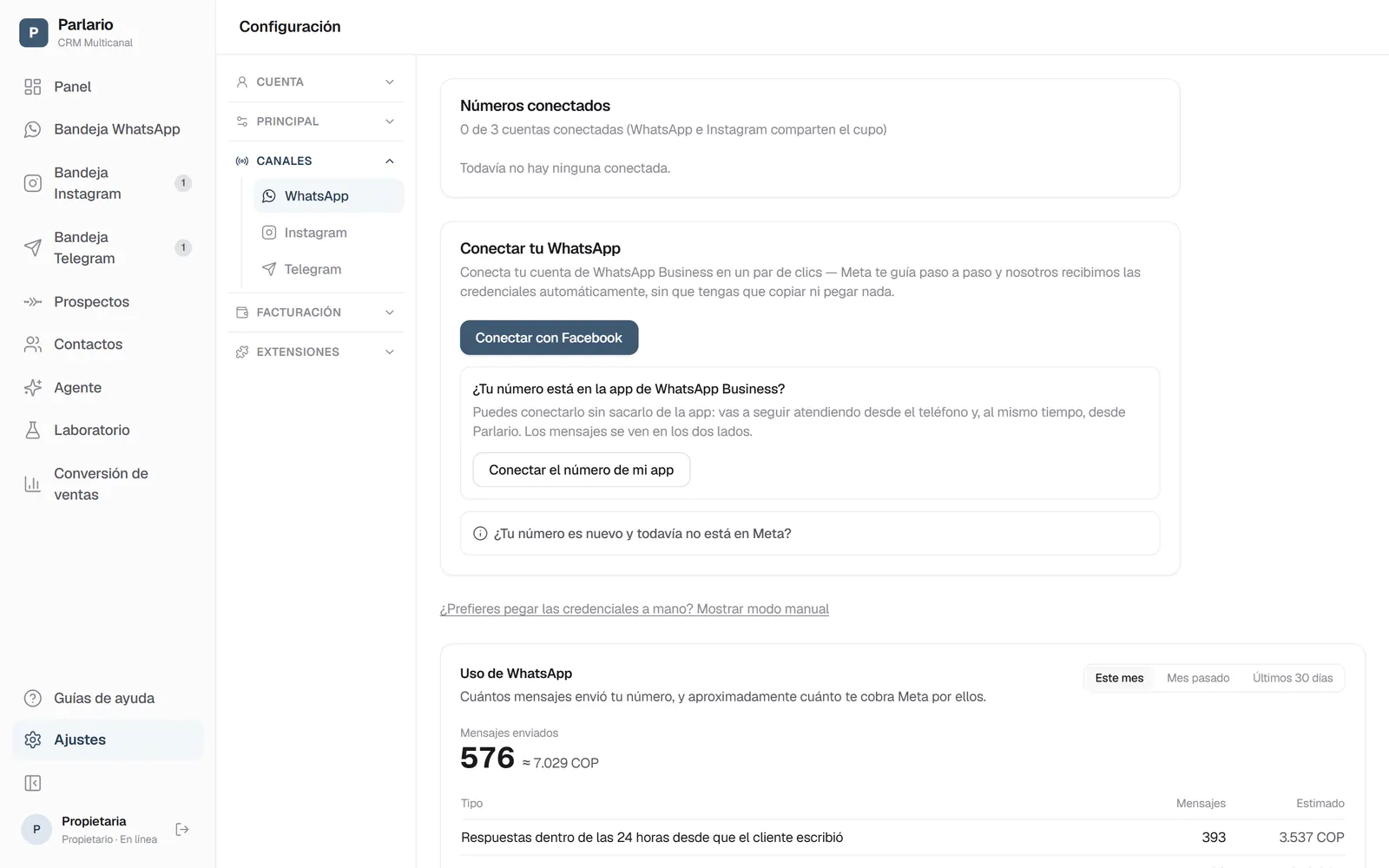
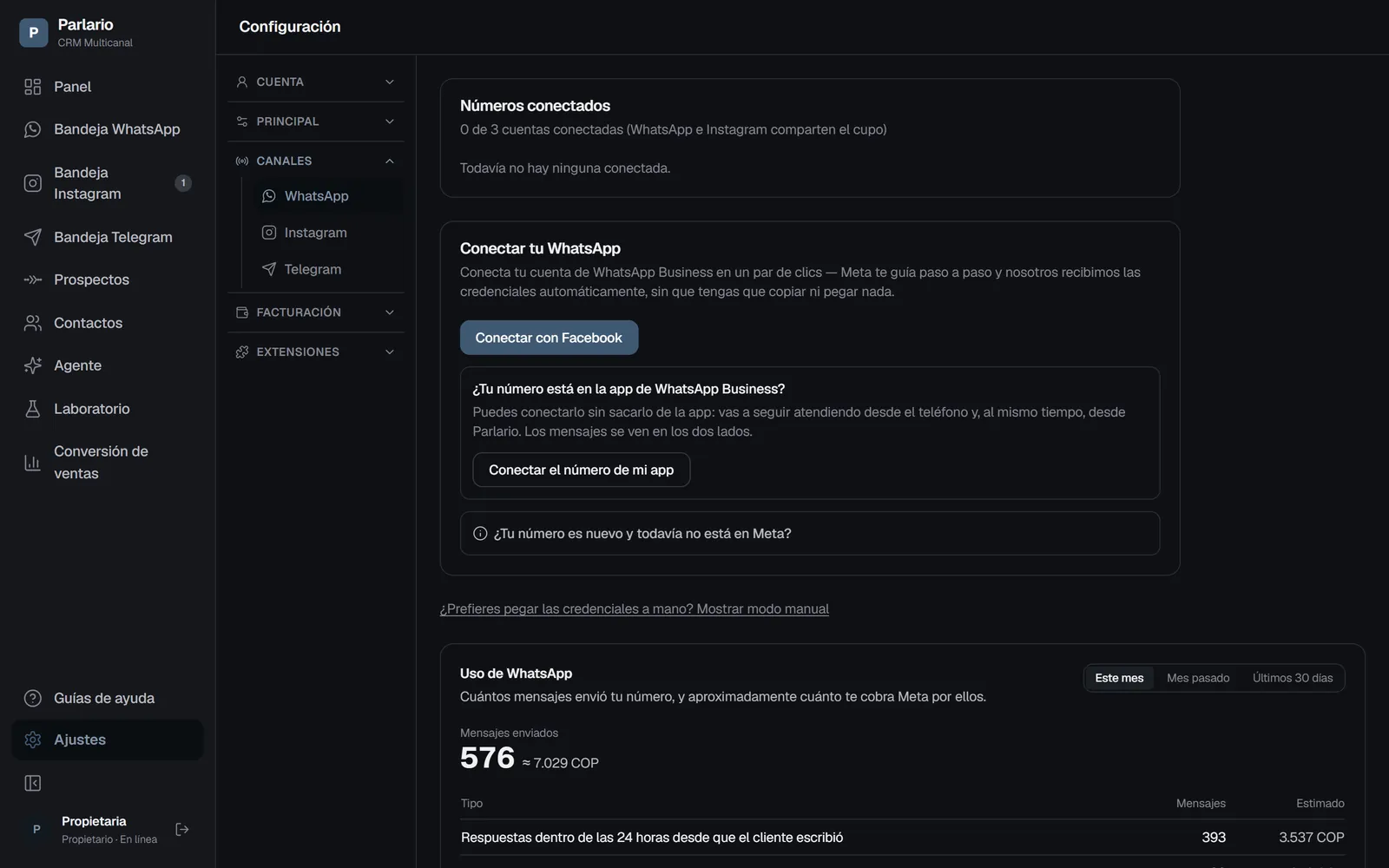
Ajustes → Canales → WhatsApp, con el botón Conectar con Facebook Haz clic en Conectar con Facebook
Se abre una ventana de Facebook — inicia sesión con tu cuenta personal de Facebook (la misma que administra o va a administrar tu negocio en Meta/WhatsApp Business).
Confirma los permisos
Facebook te va a pedir que confirmes los permisos que Parlario solicita para gestionar tu WhatsApp Business.
Elige o crea tu cuenta de WhatsApp Business
Sigue los pasos que te muestra Facebook para elegir tu cuenta de WhatsApp Business existente, o crear una nueva si es la primera vez que conectas este número. Vas a poder verificar tu número por SMS o por llamada telefónica.
Espera a que se guarde la conexión
Al terminar, la ventana se cierra sola y vuelves a Parlario. Puede tardar unos segundos en terminar de guardar la conexión.
Confirma que quedó conectado
En Ajustes → Canales → WhatsApp ahora debería decir "Conectado" con tu número visible. A partir de acá, los mensajes que te escriban a ese número van a aparecer en tu Bandeja de Parlario en tiempo real.
Conectar un número nuevo, que todavía no está en Meta
No hace falta preparar nada en Meta antes: la ventana de «Conectar con Facebook» te deja crear tu portafolio de negocio y tu cuenta de WhatsApp Business, y agregar y verificar el número ahí mismo. Parlario se encarga después de activarlo en la plataforma de WhatsApp.
Antes de empezar, ten a mano:
- El teléfono con ese número, para recibir un SMS o una llamada con un código.
- Que el número no esté en uso en la app normal de WhatsApp. Si lo está, primero elimina esa cuenta desde el teléfono (en WhatsApp: Ajustes → Cuenta → Eliminar cuenta). Eso borra los chats de ese teléfono: si los quieres conservar, haz una copia de seguridad antes. Si en cambio el número está en la app de WhatsApp Business, no lo borres: sigue Seguir usando la app de WhatsApp Business en el teléfono.
- El nombre de tu negocio como quieres que lo vean tus clientes, y los datos de contacto del negocio (dirección y teléfono).
Abre la conexión
Ve a Ajustes → Canales → WhatsApp y toca «Conectar con Facebook» (si ya tienes un número conectado, dice «Conectar otro número»). Inicia sesión con tu Facebook y acepta los permisos.
Elige o crea tu portafolio de negocio
Si no tienes uno, créalo ahí mismo con el nombre de tu negocio.
Crea la cuenta de WhatsApp Business
Elige crear una nueva (o una que ya tengas, si quieres el número junto a otros).
Completa el perfil
Escribe el nombre visible —el que verán tus clientes— y la categoría de tu negocio. Meta revisa ese nombre; mientras lo aprueba, tus clientes pueden ver solo el número.
Agrega y verifica el número
Escribe el número, elige recibir el código por SMS o por llamada, y escribe el código que te llega.
Termina
La ventana se cierra sola y Parlario activa el número en la plataforma de WhatsApp — unos segundos. El número aparece en Números conectados. Enseguida, la cuenta «WhatsApp Business» de Meta le escribe al número «Continue setting up your account», con un enlace a su guía de configuración: Parlario no lo muestra en la Bandeja ni le responde, porque no es un cliente. Lo que dice está también en el Administrador de WhatsApp.
Agrega un método de pago en Meta
En la configuración del negocio de Meta → Cuentas → Cuentas de WhatsApp → elige la cuenta de WhatsApp Business del número → pestaña Resumen → Configuración de pagos (Payment Settings, si tu Meta está en inglés). Va en la cuenta de WhatsApp Business, no en el número: si creaste una cuenta nueva en el paso 3, es esa. Es para lo que Meta te cobra por mensajes, Meta lo pide para todo número nuevo, y solo lo puedes hacer tú.
Pruébalo
Escríbele al número desde tu WhatsApp personal. La conversación aparece en la Bandeja, y tu respuesta te llega al teléfono.
Si algo sale mal
- «Tu cuenta de WhatsApp Business quedó creada, pero sin ningún número» — terminaste sin agregar el número. Vuelve a conectar y agrégalo en el paso 5.
- «Este número todavía no está verificado en Meta» — faltó el código del paso 5. Vuelve a conectar y verifícalo, o termínalo en el Administrador de WhatsApp.
- «Meta bloqueó el registro de este número por demasiados intentos» — Meta permite 10 intentos cada 72 horas. Espera ese tiempo, o crea un ticket en support.parlario.co.
- «Ese número ya está conectado en otra cuenta de Parlario» — un número solo puede estar en una cuenta de Parlario a la vez: desconéctalo de la otra primero.
Seguir usando la app de WhatsApp Business en el teléfono
Si tu número ya está en la app de WhatsApp Business del teléfono, no hace falta borrarlo: puedes conectarlo a Parlario y seguir usando la app. Los mensajes se ven en los dos lados: lo que respondes desde el teléfono aparece en la Bandeja de Parlario, y lo que responde Parlario —tu equipo o el Agente de IA— aparece en el teléfono.
Antes de empezar, ten a mano:
- El teléfono con la app de WhatsApp Business, actualizada a la versión 2.24.17 o más nueva. Tiene que ser la app WhatsApp Business: un número de la app normal de WhatsApp no sirve para esto.
- Tu cuenta personal de Facebook y tu portafolio de negocio, como en el resto de esta lección.
Lo que cambia en la app al conectarla
Lo aplica Meta, no Parlario: se apagan los mensajes temporales, los de «ver una vez» y la ubicación en tiempo real, y las listas de difusión quedan de solo lectura. Los dispositivos vinculados (WhatsApp Web, la app de escritorio) se desvinculan; puedes volver a vincularlos después. WhatsApp para Windows no es compatible. Los grupos siguen en la app, pero no aparecen en Parlario. Lo que respondes desde la app sigue siendo gratis; lo que se manda desde Parlario lo cobra Meta como siempre.
Abre la conexión
Ve a Ajustes → Canales → WhatsApp y toca «Conectar el número de mi app».
Lee el aviso
Si quieres, marca «Crear también en Contactos a la gente de la agenda de la app» (más abajo te contamos qué hace). Toca «Entendido, conectar».
Inicia sesión y elige tu portafolio
Entra con tu Facebook y elige tu portafolio de negocio.
Escribe el número de la app
En la app te llega un mensaje de la cuenta oficial de Facebook Business: tócalo y elige Conectar.
Elige si compartes el historial
La app te pregunta si quieres compartir tu historial de chats. Puedes decir que no: Parlario arranca limpio y tus chats anteriores siguen en el teléfono. Si lo compartes, Parlario tampoco lo guarda.
Escribe el código
La app te muestra un código: escríbelo en la ventana de Facebook.
Deja la app abierta
El número aparece en Números conectados con la nota «También en la app del teléfono». Deja la app abierta unos minutos mientras termina de sincronizar.
Pruébalo
Que alguien te escriba al número. El mensaje llega a la app y a la Bandeja de Parlario.
Quién responde: tu equipo en el teléfono y la IA
- Cuando respondes desde el teléfono, la IA se aparta de esa conversación. En la Bandeja tu mensaje lleva la etiqueta «Teléfono», y el panel de Detalles muestra «Atención humana» con el motivo.
- La IA vuelve sola después de 12 horas sin respuestas desde el teléfono en esa conversación, o cuando tocas «Reactivar IA».
- La IA espera 2 minutos antes de responder en este número: si en ese tiempo alguien contesta desde el teléfono, la IA no responde.
- Lo que escribe la IA lleva al final la firma «— Asistente virtual», para que en el teléfono distingas qué escribió la IA.
- Todo esto se cambia por número —junto con «solo fuera del horario de atención»— en Ajustes → Canales → WhatsApp → «La IA en cada número». Ver Configura tu Agente de IA.
Tu agenda
- Cuando guardas a alguien en la agenda de la app, Parlario le pone ese nombre al contacto, si ya existe en Parlario. Borrar a alguien de la agenda no lo borra de Parlario.
- Si al conectar marcaste «Crear también en Contactos…», la gente de tu agenda aparece en Contactos (una sola vez, al conectar). No entran al Pipeline ni se les manda nada.
- Para traer una lista de otro lado, usa «Importar CSV» en Contactos.
Para que la conexión no se corte
- Abre la app de WhatsApp Business al menos una vez cada 14 días. La propia app te lo recuerda: si el teléfono pasa más tiempo sin usarla, Meta puede desconectar el número de Parlario.
- Meta pide sincronizar el número con la app en las primeras 24 horas, y Parlario lo hace solo. Si no se pudo, vas a ver un aviso en Ajustes → Canales → WhatsApp para volver a conectarlo.
- Algunos mensajes solo se ven en el teléfono (por ejemplo, algunos de un cliente nuevo): en la Bandeja vas a ver un aviso para que lo mires ahí.
Desconectar
- Desde Parlario: el botón «Desconectar» junto al número. El número sigue funcionando en la app.
- Desde la app: Ajustes → Cuenta → Plataforma para empresas → Desconectar cuenta. Parlario lo detecta y te lo avisa en Ajustes → Canales → WhatsApp; desde ese momento el número ya no envía ni recibe en Parlario.
⚠️ Aviso importante: cómo te cobra Meta por WhatsApp
Tu número queda registrado bajo tu propio Meta Business Manager, no bajo el de Parlario. Meta es quien cobra por el volumen de mensajes que envías por WhatsApp, directamente a tu cuenta de Meta Business — Parlario nunca ve ni paga esos cargos, y este cargo es totalmente aparte de tu suscripción a Parlario.
A partir del 1° de octubre de 2026, esto cambia: hoy, todo lo que tú (o tu Agente de IA) le respondan a un cliente DENTRO de la ventana de 24 horas es gratis — Meta solo cobra las plantillas usadas para reabrir una conversación cerrada. Desde esa fecha, Meta empieza a cobrar por TODO mensaje que le respondas a un cliente, incluso dentro de la ventana de 24 horas (tanto texto libre como plantillas de utilidad). La ventana de 24 horas en sí no desaparece — sigue funcionando igual, solo deja de ser gratis responder dentro de ella. No hace falta que cambies nada en Parlario: el producto sigue funcionando exactamente igual, esto solo afecta tu factura de Meta.
Si tu número también está en la app de WhatsApp Business, lo que respondes desde la app del teléfono sigue siendo gratis; lo que se manda desde Parlario se cobra como arriba.
Fuente oficial: Meta — WhatsApp Business Platform pricing for non-template messages.
Mira cuánto estás gastando, sin salir de Parlario
Como Meta te cobra directo, hasta ahora la única forma de saber cuánto cuesta un mes era abrir Meta Business Manager. Parlario ahora te lo cuenta, en Ajustes → Canales → WhatsApp, justo debajo de tu número conectado. Solo lo ve el propietario (y quien tenga acceso de implementación): el resto de tu equipo no lo necesita.
Mira cuántos mensajes salieron
Elige Este mes, Mes pasado o Últimos 30 días. Vas a ver el total enviado desde tu número, y una tabla separada por lo que Meta cobra: respuestas dentro de las 24 horas desde que el cliente escribió, y plantillas de utilidad y marketing.
Abajo, quién los envió: tu Agente de IA, tu equipo, o los automáticos como recordatorios y avisos de tienda. Ese es el número que te dice dónde actuar: si el agente manda el 70% de lo que te cobran, ahí está el gasto.
Carga tus precios para ver una estimación
Toca Cargar tus precios de Meta. Elige la moneda en la que está tu lista de precios de Meta y escribe el precio por mensaje de marketing, utilidad y respuestas dentro de la ventana. Cópialos de tu propia lista en Meta Business Manager: las tarifas cambian según el país y con el tiempo, así que Parlario no las adivina por ti, y nunca convierte entre monedas.
No hace falta cargar los tres. Parlario suma solo los que tienen precio, así que una estimación parcial nunca se hace pasar por la factura completa.
También hay un campo de mensajes de servicio gratis por mes, por si Meta le regala a tu cuenta una cantidad de respuestas dentro de la ventana. Revisa tu propia cuenta: ponlo en 0 si no tienes ninguno. Solo cambia la estimación, nunca lo que puedes enviar.
Pon un tope, para que octubre no te sorprenda
En Tope de gasto puedes poner un tope — por plata o por cantidad de mensajes, nunca los dos, así nunca hay dudas sobre cuál fue el que frenó algo:
- Por cantidad de mensajes: cada mensaje de WhatsApp enviado desde tu número este mes.
- Por gasto estimado: usa la estimación de arriba, así que necesita tus precios cargados.
Después eliges qué pasa al alcanzarlo: avísame acá, o avísame y pausa el Agente de IA. Si el agente se pausa, simplemente deja de responder: tu equipo sigue contestando a mano, y a tus clientes nunca se les dice nada sobre presupuestos. Subes o quitas el tope y el agente vuelve a arrancar. El tope corre por el mes en curso y se reinicia el día 1.
Míralo de reojo desde el Panel
Al lado de tu contador de Contactos Activos Mensuales vas a ver «Mensajes de WhatsApp este mes» con un enlace al desglose completo. También solo para el propietario.
Es una estimación, no tu factura
Parlario cuenta los mensajes que envió desde tu número. Meta entrega los conteos finales y hace la facturación, cobrándole directo a tu cuenta de Meta Business. Si además le escribes a ese número desde otra herramienta, esos no están contados acá. Cualquier diferencia con la factura de Meta es normal, y el número que vale es el de Meta.
¿Más de un número?
Puedes conectar más de un número de WhatsApp a la misma cuenta de Parlario. En Ajustes → Canales → WhatsApp, el botón pasa a decir «Conectar otro número», y cada número lleva un nombre que elige tu equipo («Ventas», «Soporte»).
Cuántos depende de tu plan: Essential incluye 1 número de WhatsApp, 1 cuenta de Instagram y 1 bot de Telegram; Business, 3 en total, y Advanced, 5 en total. En Business y Advanced, WhatsApp, Instagram y Telegram comparten el cupo: cada número, cuenta de Instagram y bot de Telegram ocupa un lugar. Con dos o más números, el panel de uso suma una sección «Por número», y el costo estimado y el tope siguen siendo de la cuenta entera. Todo el detalle está en Varios números y cuentas.
Ejercicio
Para recordar
- Para conectar WhatsApp necesitas un portafolio de negocio de Meta con los datos de contacto completos (dirección y teléfono)
- Si no tienes un portafolio de negocio, se crea gratis en unos minutos desde business.facebook.com
- Las decisiones de Meta sobre tu cuenta (suspensiones, límites de envío) no son responsabilidad de Parlario — tú administras tu cuenta ante Meta
- Si necesitas cambiar de número, el propietario de la cuenta puede desconectarlo desde Ajustes → Canales → WhatsApp y conectar uno nuevo
- Un número nuevo no se prepara en Meta antes: se crea y se verifica en la ventana de Conectar con Facebook, y después agregas un método de pago a su cuenta de WhatsApp Business en la configuración del negocio de Meta
Para desmarcar la lección, vuelve a seleccionar el botón.
¿Dudas? Visita nuestro portal de soporte: support.parlario.co